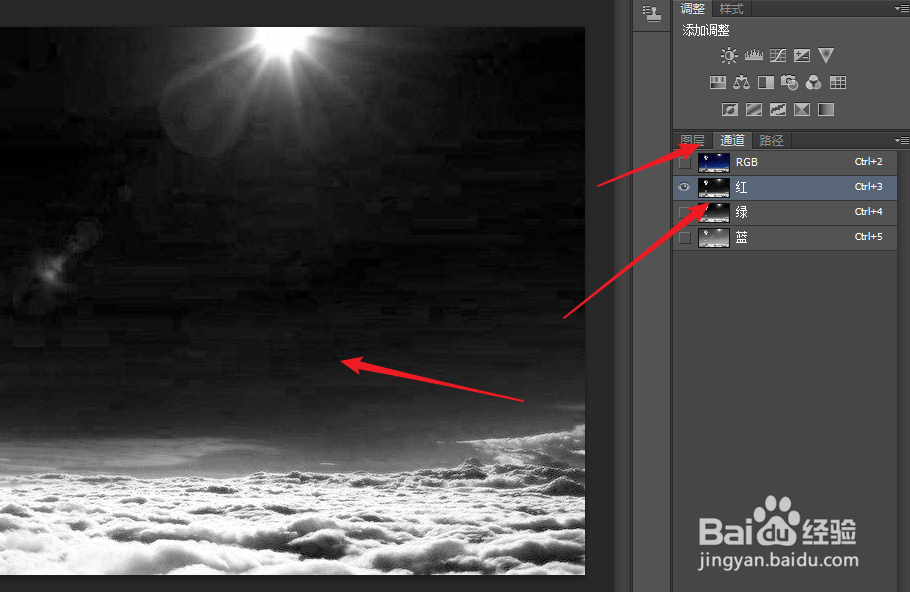
1、我们打开一张图片,然后在右侧点击通道面板,红绿蓝三个通道都用灰色呈现。
2、我们按下CTRL键加K键,此时我们就能打开ps的首选项对话框。

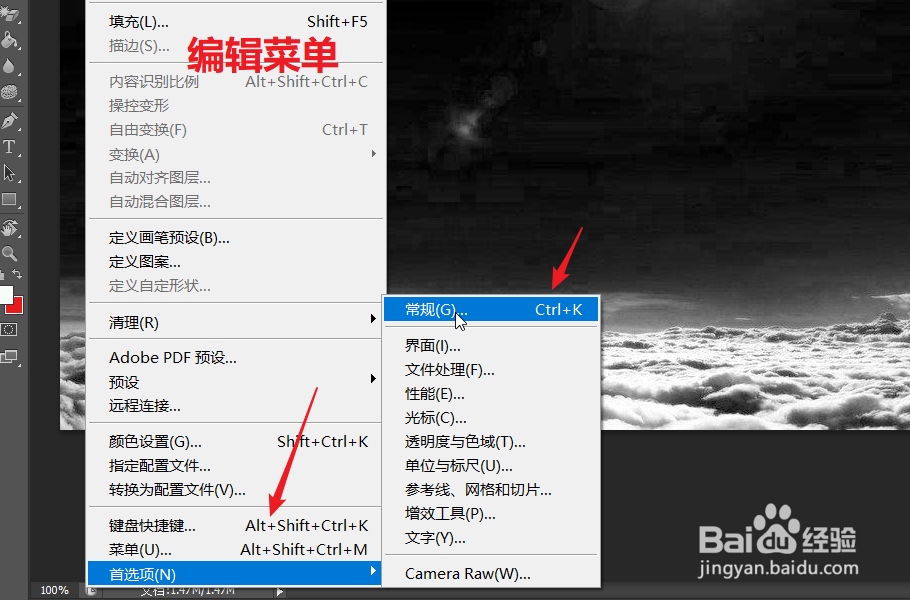
3、除了使用快捷键,我们还可以点击编辑菜单,点击最后一个首选项,点击常规。
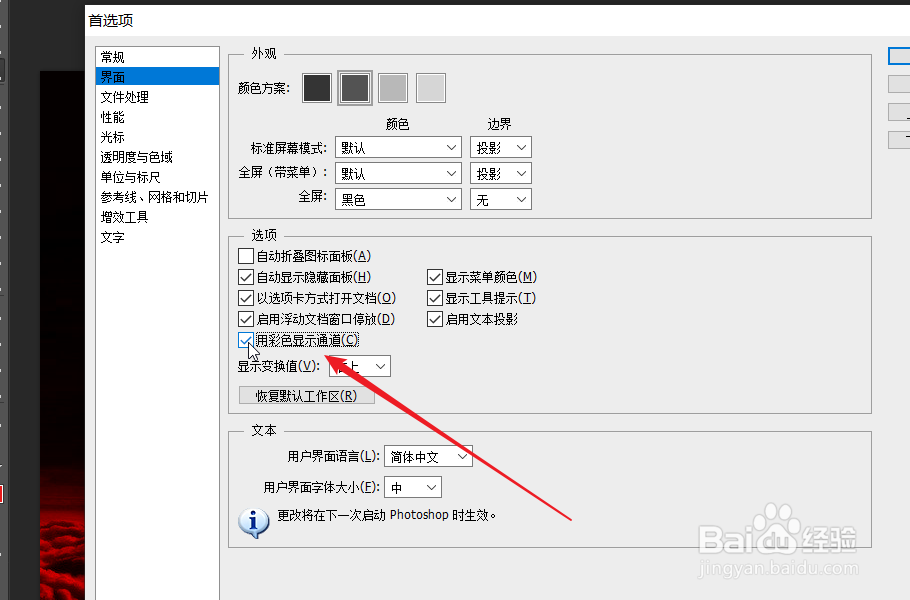
4、在ps的首选项对话框中,如下图所示,点击左侧一栏中的界面选项。

5、在选项中,勾选用彩色显示通道,修改完成之后,点击右上角确定按钮。
6、此时再次返回ps的通道面板,可以看到红绿蓝使用三种直观的颜色进行了展示。

时间:2026-04-22 21:15:56
1、我们打开一张图片,然后在右侧点击通道面板,红绿蓝三个通道都用灰色呈现。
2、我们按下CTRL键加K键,此时我们就能打开ps的首选项对话框。
3、除了使用快捷键,我们还可以点击编辑菜单,点击最后一个首选项,点击常规。
4、在ps的首选项对话框中,如下图所示,点击左侧一栏中的界面选项。
5、在选项中,勾选用彩色显示通道,修改完成之后,点击右上角确定按钮。
6、此时再次返回ps的通道面板,可以看到红绿蓝使用三种直观的颜色进行了展示。
