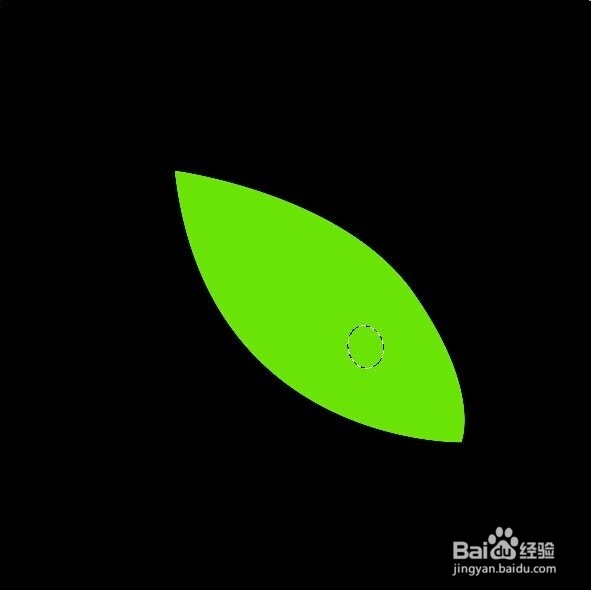
1、打开PS软件,新建个图层,画个图形(椭圆、叶子形都可以),填充颜色

2、用椭圆选区工具,画个椭圆选区
点击菜单栏图层-新建图片-通过拷贝的图层,也可以用快捷键Ctrl+J

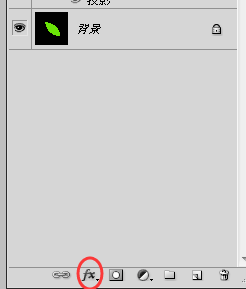
3、点击图层面板的添加图层样式按钮-再点击投影
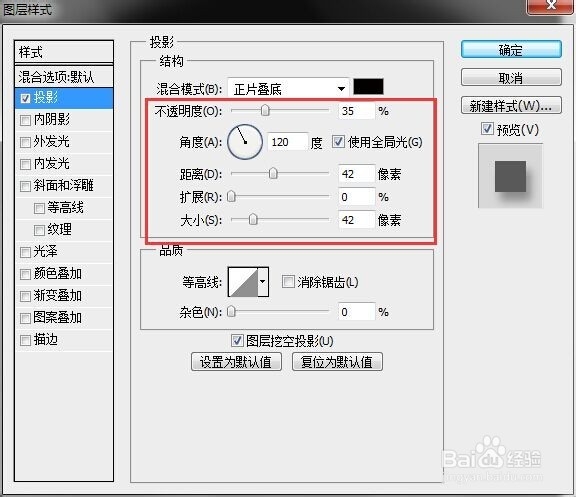
弹出图层样式面板里设置数值,图片里的数值供您参考

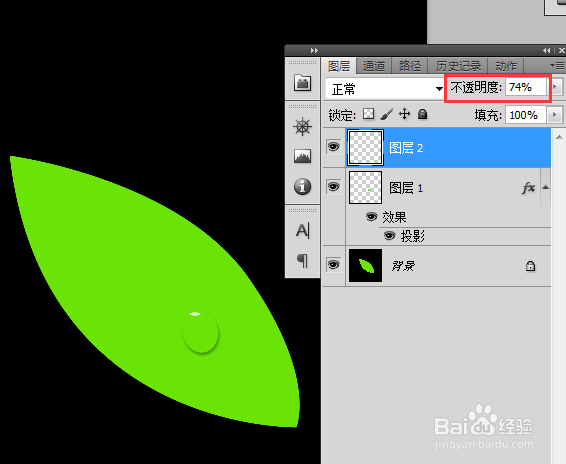
4、新建图层,画个扁椭圆,添加白色,移到合适位置
降低下不透明度
5、多复制几个水滴,改变大小,效果如下图。

时间:2026-04-24 15:41:12
1、打开PS软件,新建个图层,画个图形(椭圆、叶子形都可以),填充颜色
2、用椭圆选区工具,画个椭圆选区
点击菜单栏图层-新建图片-通过拷贝的图层,也可以用快捷键Ctrl+J
3、点击图层面板的添加图层样式按钮-再点击投影
弹出图层样式面板里设置数值,图片里的数值供您参考
4、新建图层,画个扁椭圆,添加白色,移到合适位置
降低下不透明度
5、多复制几个水滴,改变大小,效果如下图。
