惠普一体机一键U盘重装系统教程图解

 时间:2026-02-23 16:43:22

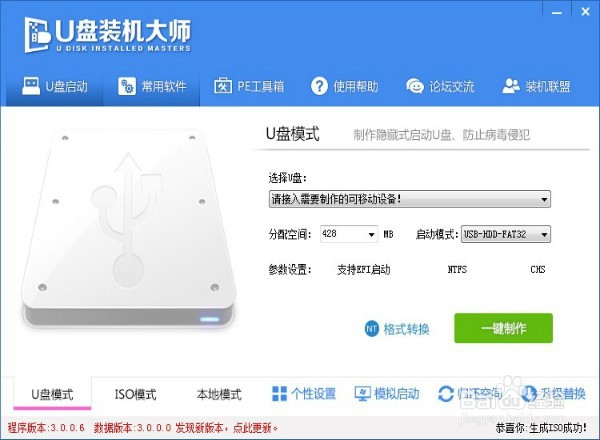
1、利用U盘启动盘制作工具将手中的u盘制作成启动盘,并把之前下载好的系统放入CHO文件夹内。
惠普一体机一键U盘重装系统教程图解

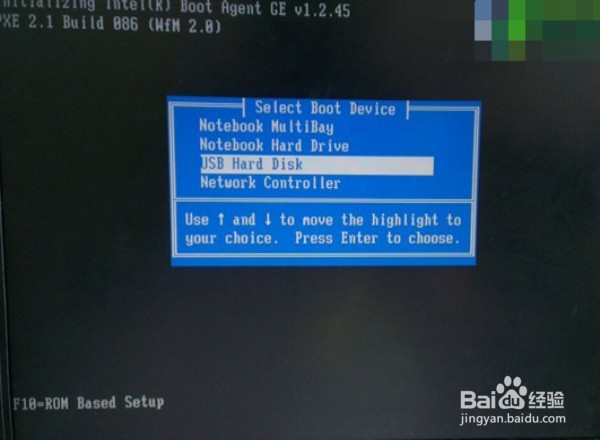
2、把已经制作好的U盘启动盘连接上电脑,并在开机的状态下迅速的按下u盘启动快捷键,进入启动项。
惠普一体机一键U盘重装系统教程图解

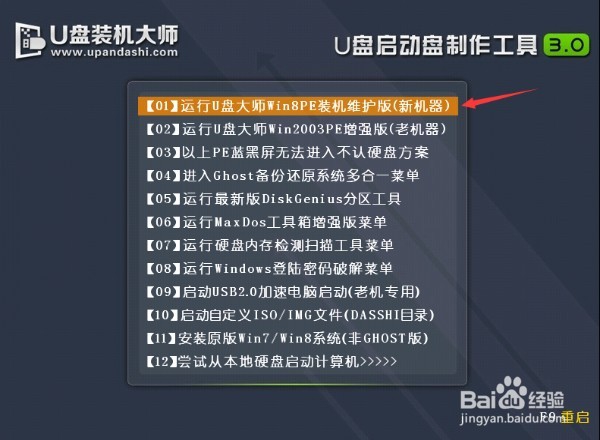
3、这个时候我们利用键盘的上下键选择【01】运行U盘大师win8PE装机维护版(新机器),进入pe系统后,系统就会自动加载U盘装机大师一键装机工具。
惠普一体机一键U盘重装系统教程图解

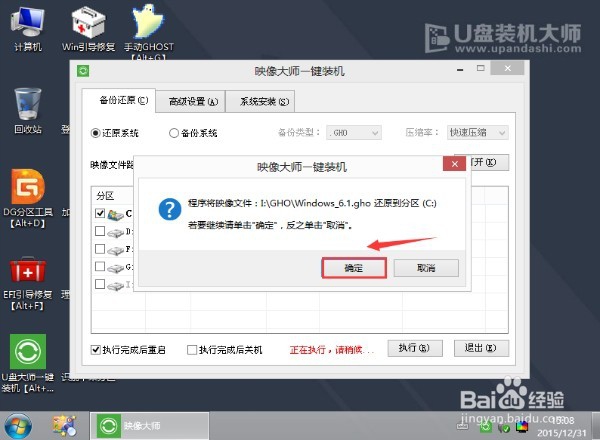
4、把系统安装到指定的盘符,并按下确认的执行操作。

惠普一体机一键U盘重装系统教程图解

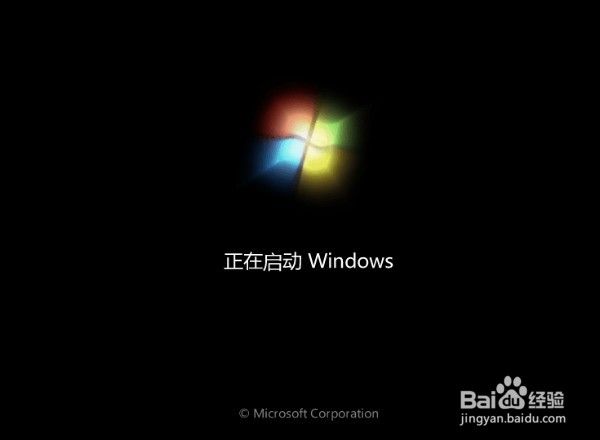
5、完成上述操作后,我们只需要静静的等待上几分钟,系统会自动重启完成最后的操作步骤。
惠普一体机一键U盘重装系统教程图解

6、综上所述,就是惠普一体机一键U盘重装系统教程图解的详细介绍了。看过后的朋友们,学会了吗?其实很简单的,只要参看小编的步骤就可以轻松解决了。

  • 模块地暖安装施工标准
  • 虚拟机怎么安装打印和文件服务
  • 电脑显示没有音频设备怎么办?
  • 怎样自建梦幻西游帮派地图?
  • 磁盘阵列raid技术详解(一)
  • 热门搜索
    可可托海是什么意思 我慢慢的听雪落下的声音是什么歌 12月25日是什么星座 部长是什么级别 小苏打和食用碱有什么区别 忌讳是什么意思 互联网是什么意思 粳米是什么米 said是什么意思 单位代码是什么