1、首先打开WPS工作表Ctrl+A全选需要调整的单元格;

2、在表格上方找到开始菜单并点击进行下一步操作;

3、进入开始菜单后找到行和列并点击;
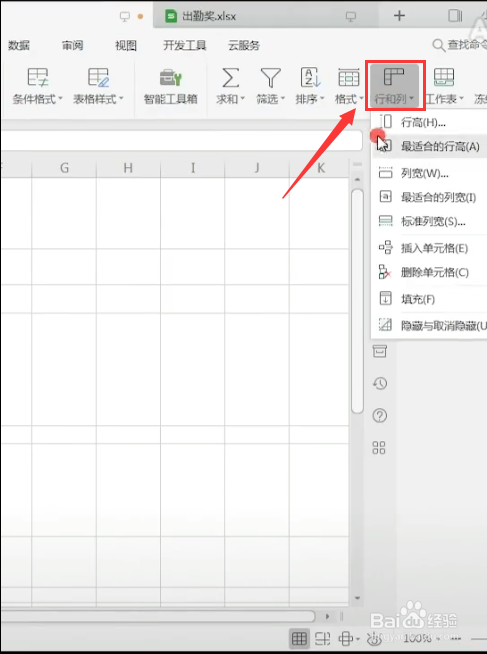
4、在行和列弹出的下拉菜单中选择最适合的行高;
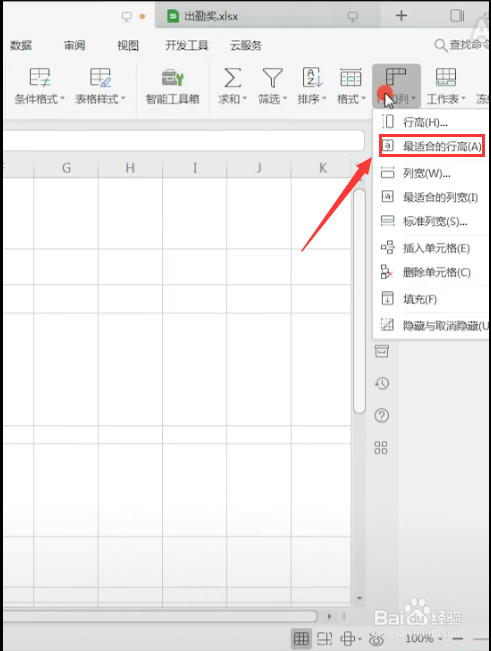
5、在继续在行和列的下拉菜单中选择最适合的列宽;
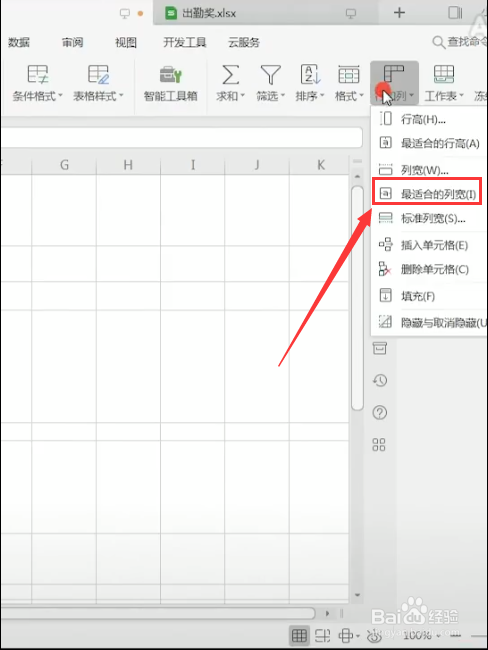
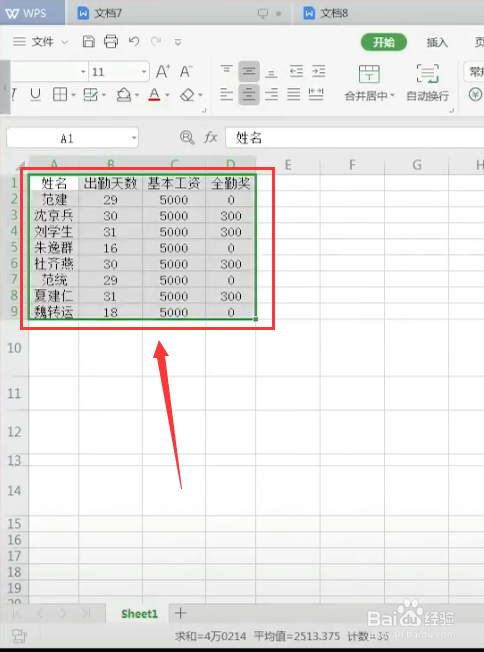
6、设置完成后表格会自动调整至适合的大小。
时间:2026-05-11 01:10:21
1、首先打开WPS工作表Ctrl+A全选需要调整的单元格;
2、在表格上方找到开始菜单并点击进行下一步操作;
3、进入开始菜单后找到行和列并点击;
4、在行和列弹出的下拉菜单中选择最适合的行高;
5、在继续在行和列的下拉菜单中选择最适合的列宽;
6、设置完成后表格会自动调整至适合的大小。
