通过变换图形和剪裁来制作不一样的图片。

 时间:2026-04-25 13:51:18

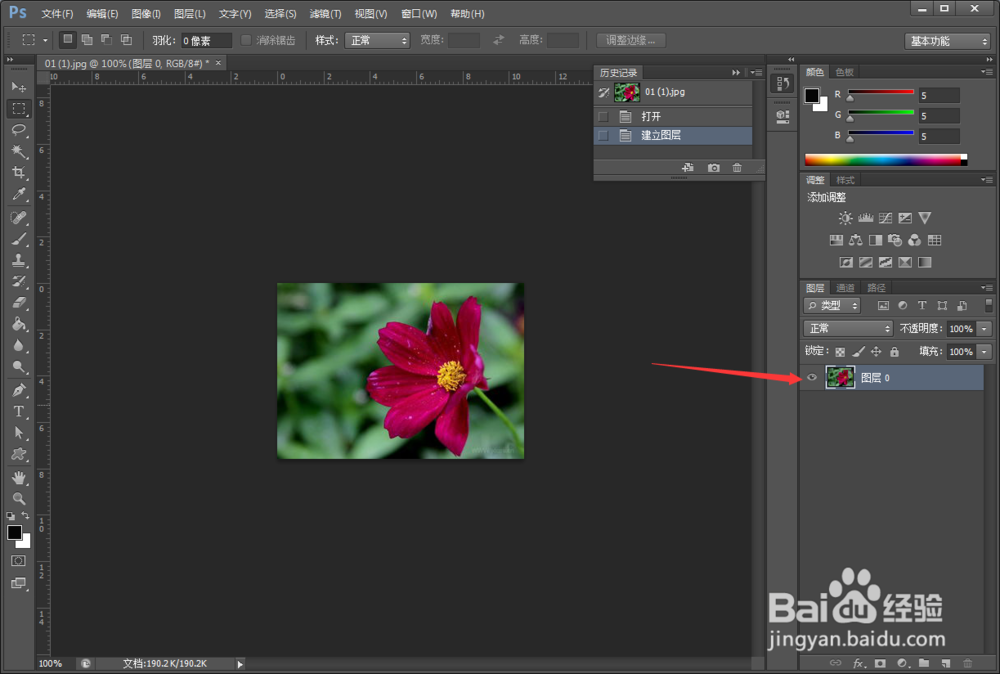
1、本图中的花朵是其侧面的照片,但是我想要的是其正面的照片。我们应该怎么办呢?

通过变换图形和剪裁来制作不一样的图片。

2、双击“背景图层”使其变成可编辑“图层0”。

通过变换图形和剪裁来制作不一样的图片。

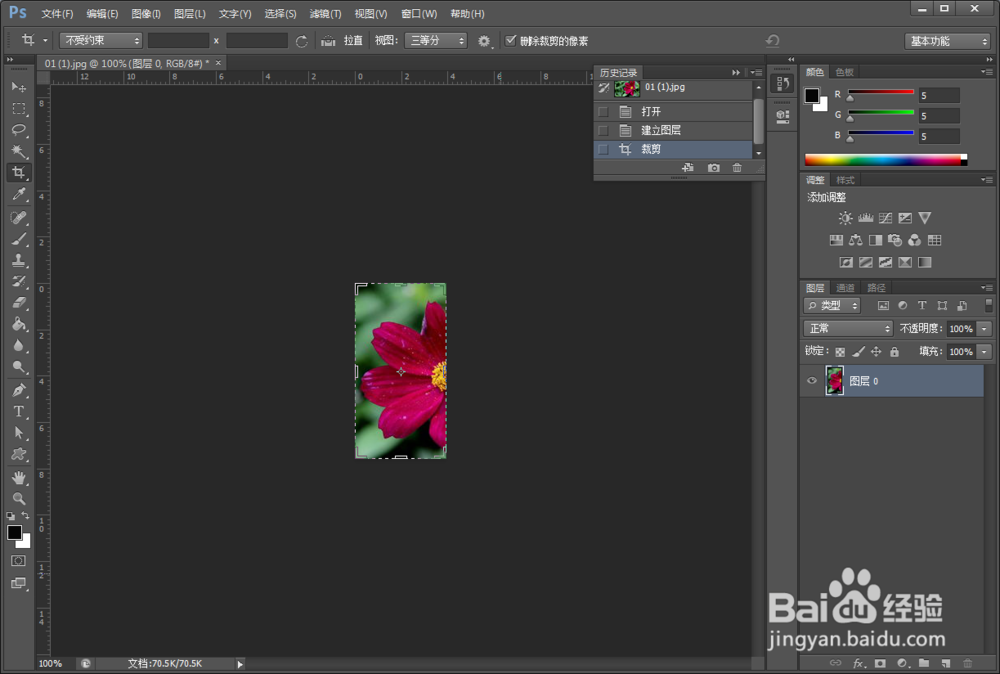
3、选择剪裁工具。对花朵图片进行剪裁。

通过变换图形和剪裁来制作不一样的图片。

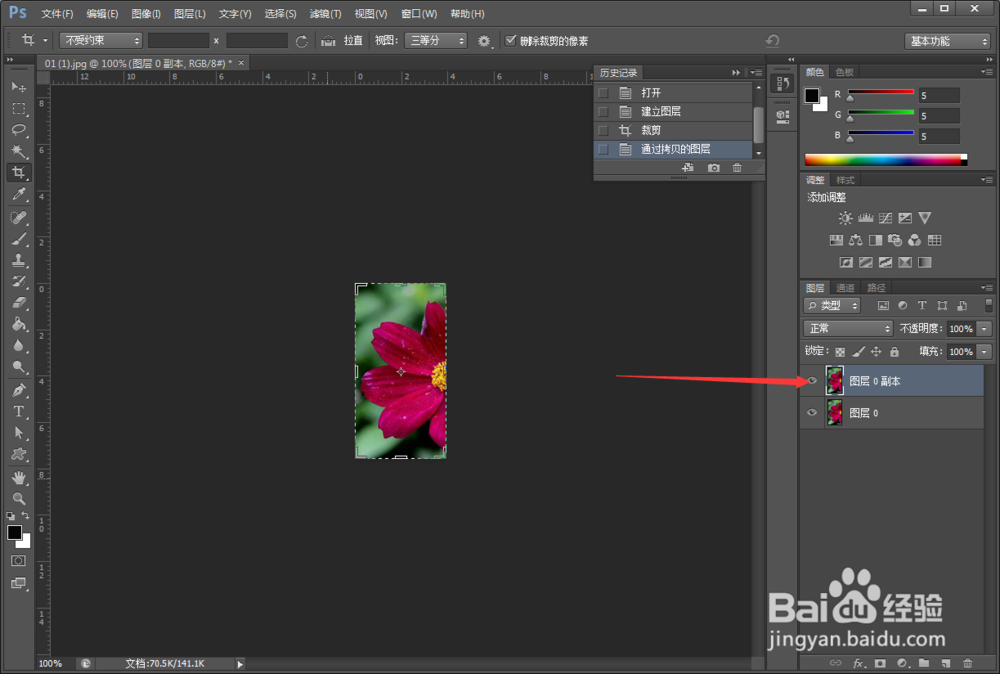
4、"ctrl+J"复制一个完全一样的“图层0副本”

通过变换图形和剪裁来制作不一样的图片。

5、“Ctrl+T”让图层1变成可自由变换的状态。右击图片选择“水平反转”。
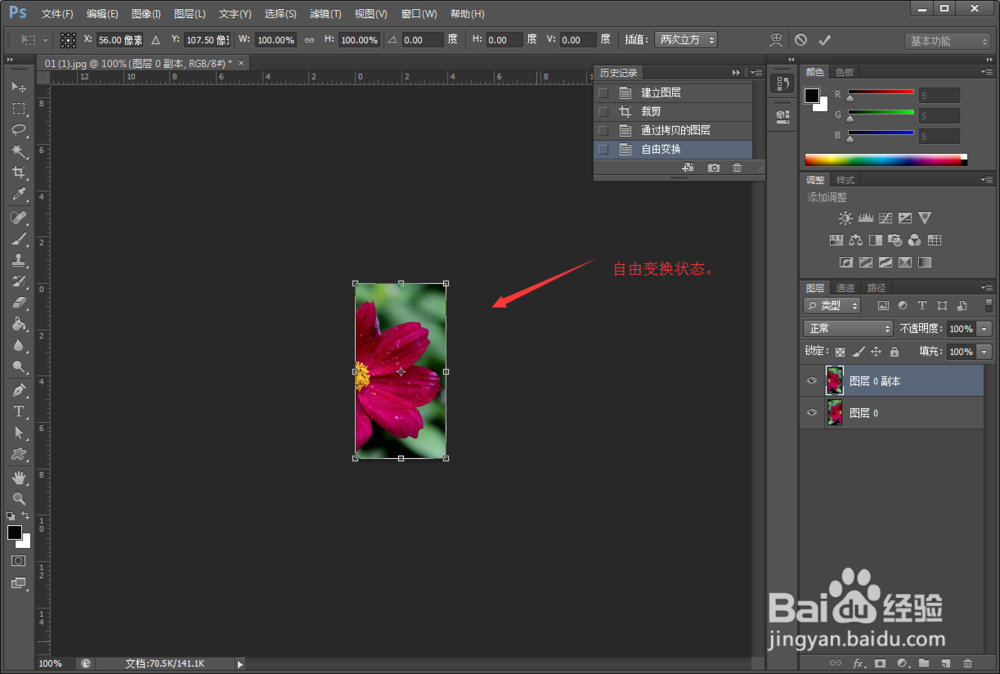
通过变换图形和剪裁来制作不一样的图片。

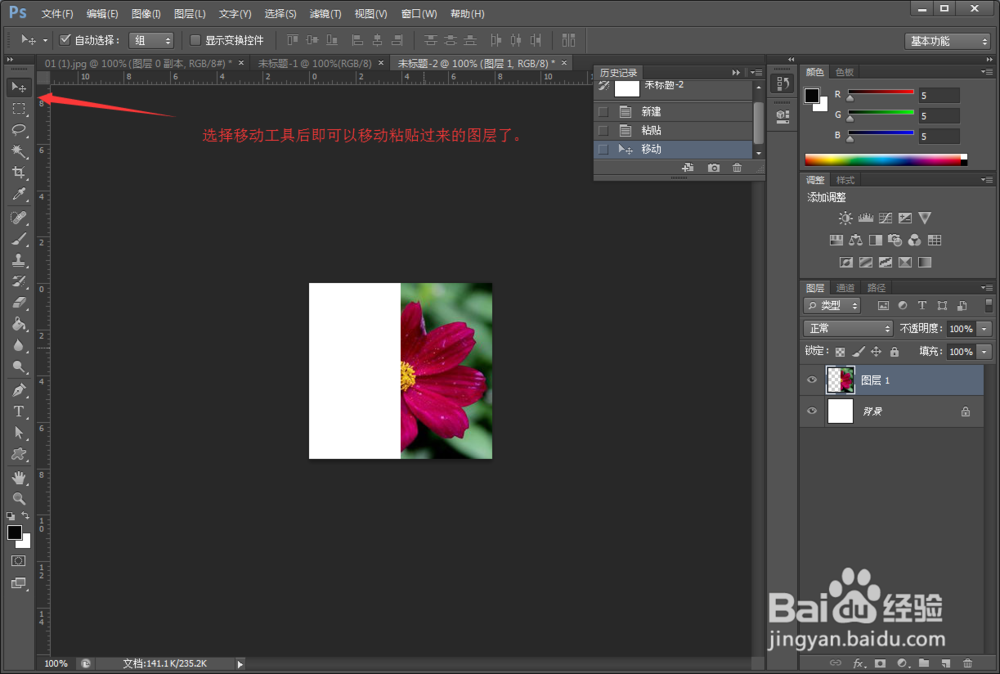
6、按下“Ctrl+A”再按下"Ctrl+X".然后,选择文件-"新建"-在新建对话框中,将宽度乘以2.
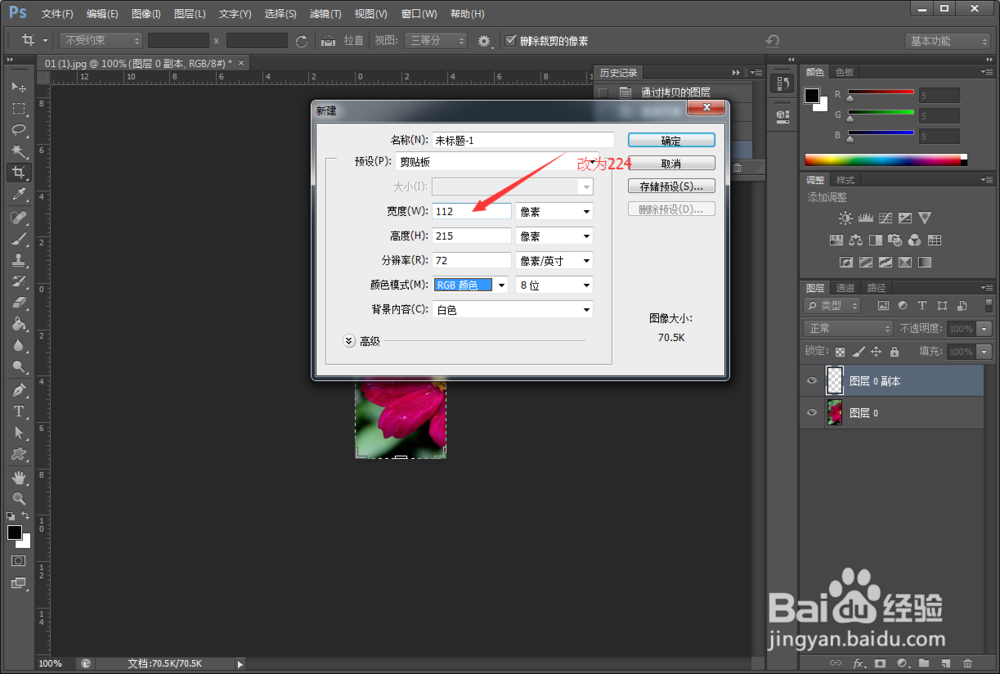
通过变换图形和剪裁来制作不一样的图片。

7、“Ctrl+V”进行粘贴并将图片移动到相应位置。

通过变换图形和剪裁来制作不一样的图片。

8、回到原来的编辑界面,按下“Ctrl+A”再按下"Ctrl+X".将另一半也粘贴过来,并移动到相应位置上来。最终的效果如图和原图
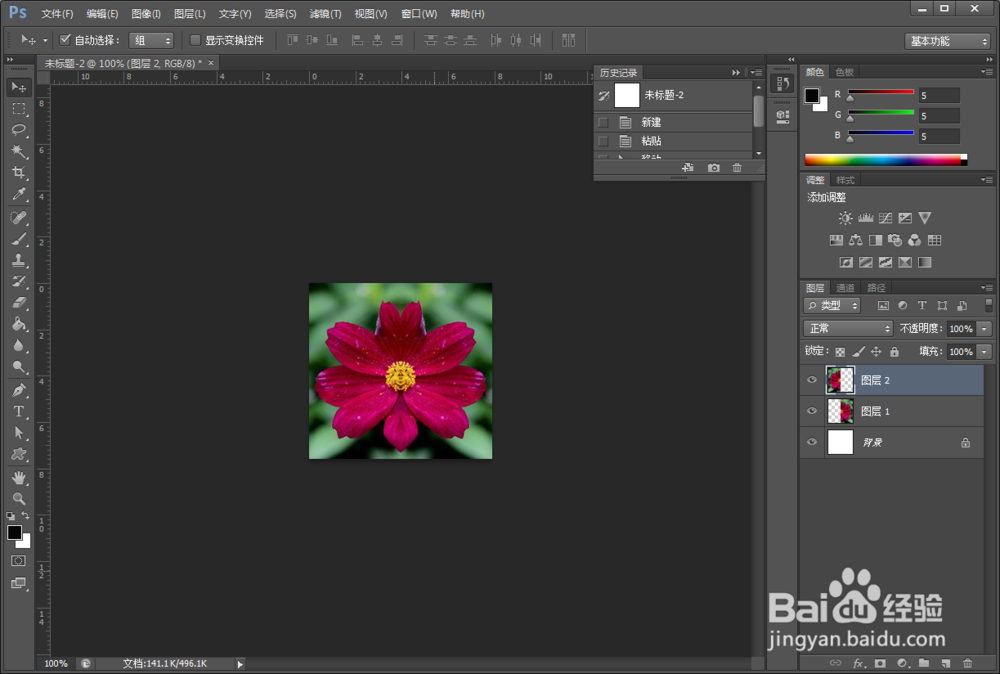
通过变换图形和剪裁来制作不一样的图片。

通过变换图形和剪裁来制作不一样的图片。

  • 360浏览器如何卸载店查查插件
  • 淘宝店铺装修设置轮播图
  • 淘宝怎么设置自动发货
  • 千牛如何设置允许所有人添加我入群
  • 千牛怎么加群
  • 热门搜索
    黄焖鸡块的做法 腾讯视频怎么登录别人的会员 晋怎么读 羊肉炖萝卜的家常做法 飞驰人生结局张驰怎么样了 平菇的做法大全 蘑菇汤的做法 炒茄子的做法 干黄花菜的做法 咽炎怎么治