使用u启动u盘取消分区激活状态

 时间:2026-02-22 10:09:37

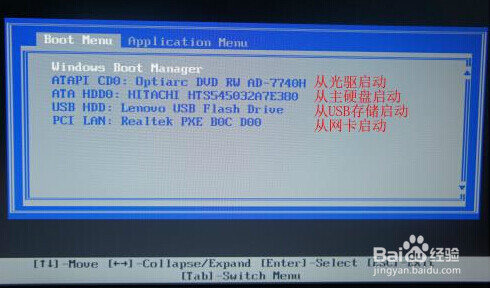
1、将已经制作好的u盘启动盘插入电脑USB插口,随后重启电脑,在出现开机画面时用一键u盘启动快捷键的方法进入到启动项选择界面,如下图所示:

使用u启动u盘取消分区激活状态

2、电脑进入启动项选择窗口时选择对应的启动u盘(USB HDD/USB/u盘名)项,按回车键执行,如下图所示:
使用u启动u盘取消分区激活状态

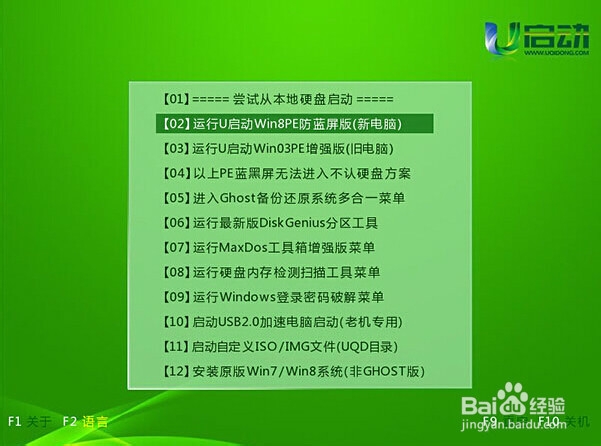
3、等待进入u启动主菜单界面,选择【02】运行u启动win8pe防蓝屏版,按回车键确认选择,如下图所示:
使用u启动u盘取消分区激活状态

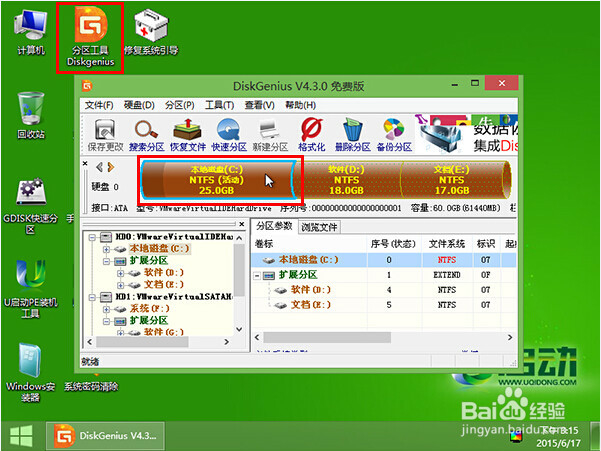
4、进入到u启动win8pe系统后,双击打开分区工具diskgenius,在弹出的窗口中我们可以看到c盘为活动状态,单击选择它,如下图所示:
使用u启动u盘取消分区激活状态

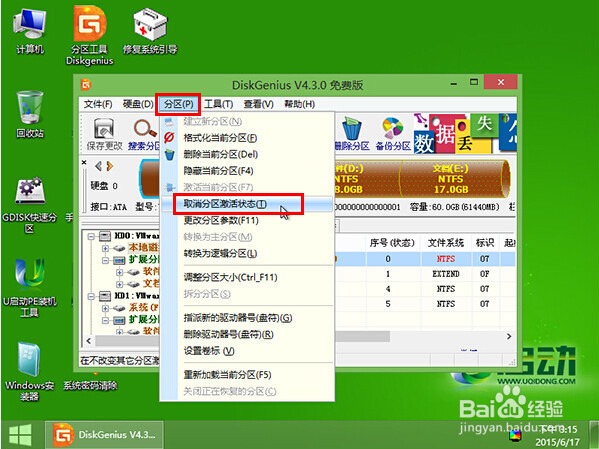
5、单击分区——取消分区激活状态,如下图所示:

使用u启动u盘取消分区激活状态

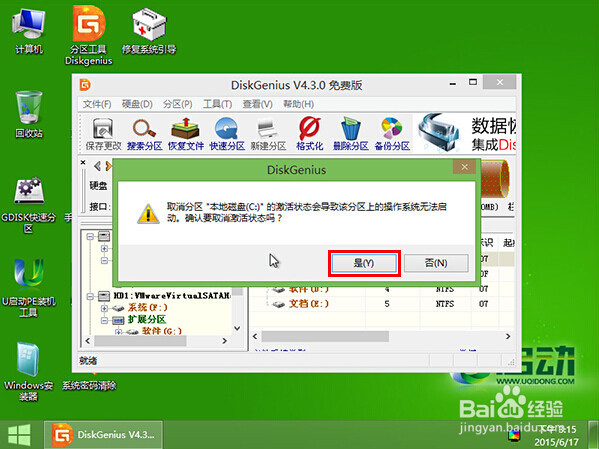
6、随即弹出警告提示窗口,点击“是”按钮确认执行,如下图所示:

使用u启动u盘取消分区激活状态

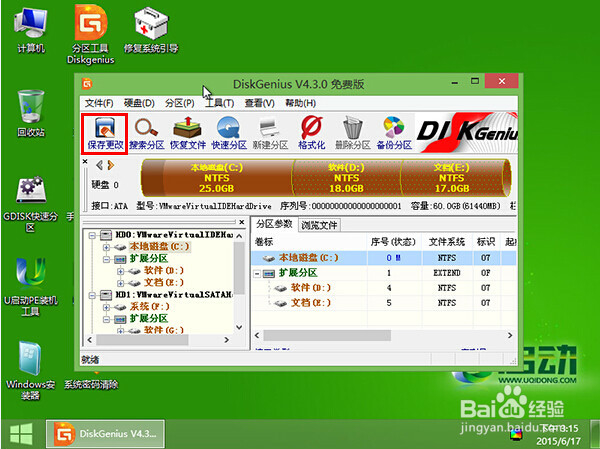
7、然后点击“保存更改”按钮,如下图所示:

使用u启动u盘取消分区激活状态

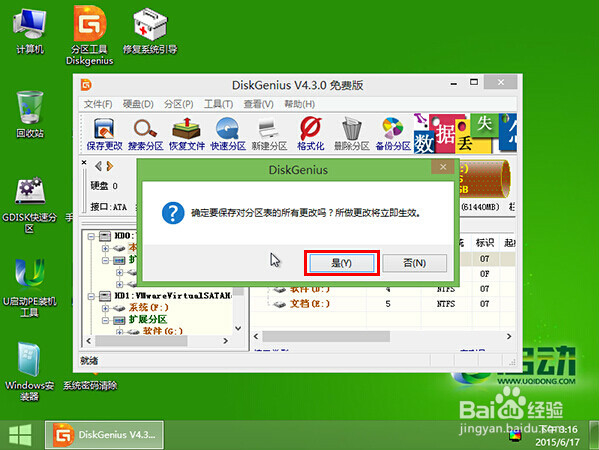
8、再点击“是”按钮确认保存,如下图所示:

使用u启动u盘取消分区激活状态

  • Win10安装U盘怎么做,怎么把系统ISO写入到U盘
  • windows10 WIN10 免激活系统下载U盘制作方法
  • Acronis—恢复Windows平台下文件/文件夹
  • 联想B40笔记本 内存拆法:[2]联想B40笔记本
  • 华硕X401A笔记本电脑重装系统步骤
  • 热门搜索
    大相径庭是什么意思 石灰水是什么 冰心的原名是什么 松茸是什么 mb是什么 什么叫脱式计算 instead是什么意思 cam是什么意思 鸡婆是什么意思 汽车蜡什么牌子好