1、打开数据库,单击“创建”选项卡“其他”组中的“查询向导”按钮,打开“新建查询”对话框。

2、在“新建查询”对话框中选择“简单查询向导”选项,然后单击“确定”按钮。

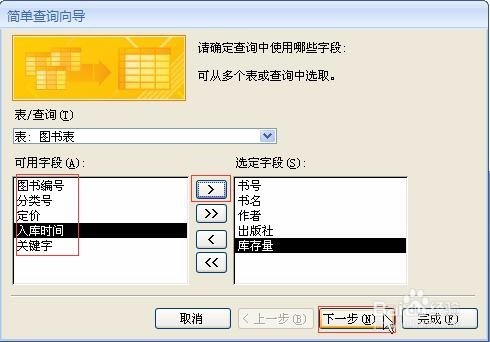
3、在“简单查询向导”对话框中的“表/查询”下拉列表中选择源表。

4、在“可用字段”列表框中分别选择要在查询中显示的字段,单击“添加”按钮 ,将选中的字段添加到“选定字段”列表中,然后单击“下一步”按钮。
5、在打开的界面中选择是采用“明细”查询还是建立“汇总查询”,本例中我们选择采用“明细”查询,然后单击“下一步”按钮。

6、在打开的为查询命名界面中,输入查询的名称,选中“打开查询查看信息”单选钮,然后单击“完成”按钮。

7、这时会返回查询的结果。图中数据为选择的源表中的数据,也就是说在执行上述操作前,需保证源表中有数据,才能出现查询效果。

