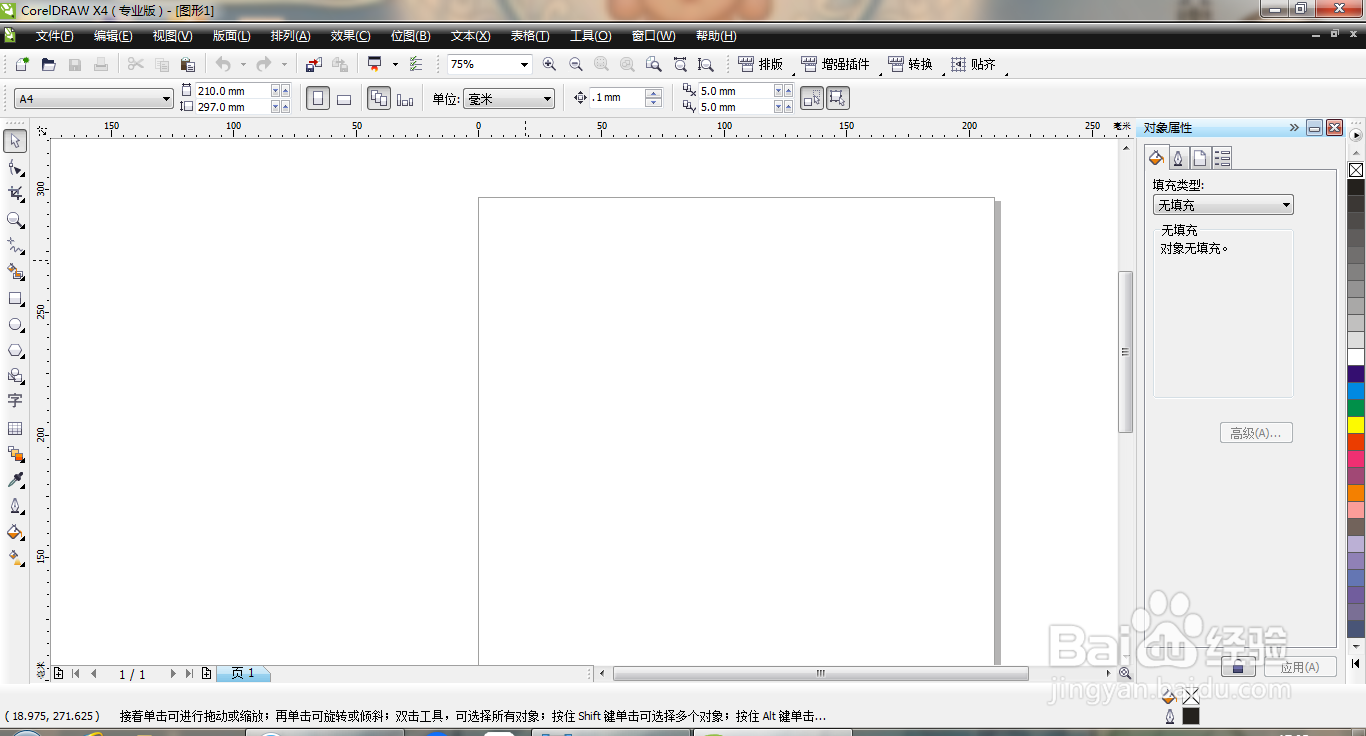
1、打开CDR软件,新建空白文档,如图
2、点击手绘工具,绘制直线,如图

3、选中直线,设置轮廓为2.5毫米,点击确定,如图

4、按ctrl+C复制,按ctrl+V粘贴,如图

5、鼠标右键,群组,复制图层副本,如图

6、全部选中图层,群组,如图

7、全选图形,鼠标右键填充为深蓝色,如图

8、点击群组,复制图层,多次复制,如图

9、复制图层,填充红色,再次调整,如图

时间:2026-04-25 02:33:31
1、打开CDR软件,新建空白文档,如图
2、点击手绘工具,绘制直线,如图
3、选中直线,设置轮廓为2.5毫米,点击确定,如图
4、按ctrl+C复制,按ctrl+V粘贴,如图
5、鼠标右键,群组,复制图层副本,如图
6、全部选中图层,群组,如图
7、全选图形,鼠标右键填充为深蓝色,如图
8、点击群组,复制图层,多次复制,如图
9、复制图层,填充红色,再次调整,如图
