3DS Max里Loft命令的使用

 时间:2024-10-13 07:22:22

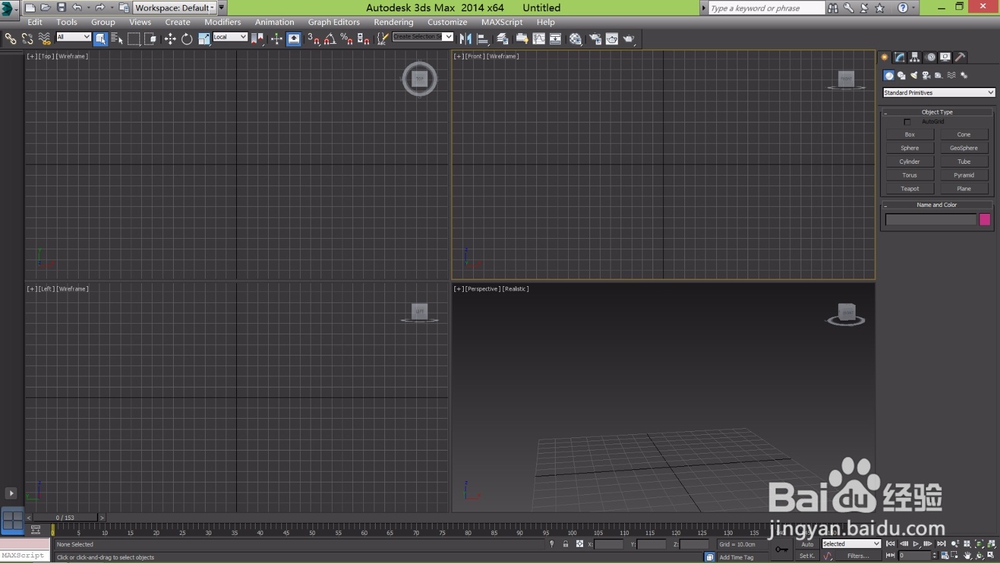
1、打开3DS Max这款软件,进入3DS Max的操作界面,如图所示:
3DS Max里Loft命令的使用

2、在右侧的的工具选项里找到shape工具,在shape下选择line命令,绘制一条曲线,如图所示:

3DS Max里Loft命令的使用

3、再次找到shape下的star选项,在视图里绘制一个星形,如图所示:

3DS Max里Loft命令的使用

4、选择星形,在create工具下,将模式切换到compound objects模式,如图所示:

3DS Max里Loft命令的使用

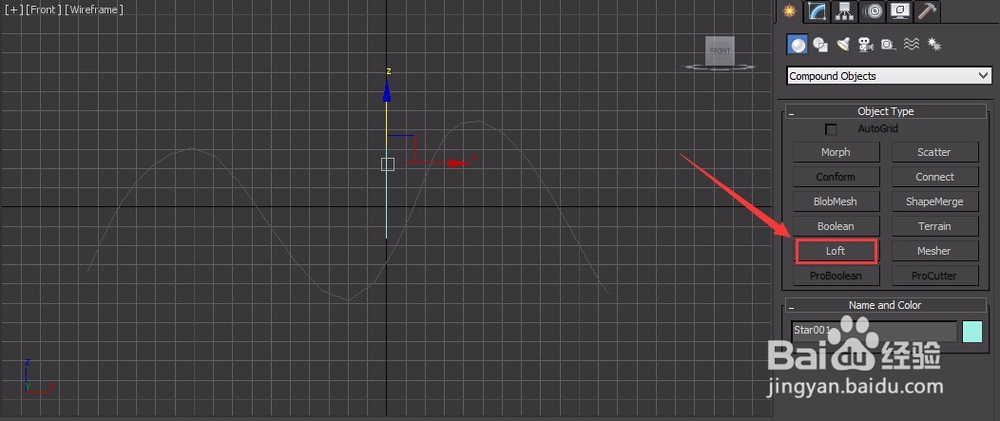
5、这是可以看到Loft选项被激活了,此时的Loft已经可以使用了,如图示:
3DS Max里Loft命令的使用

6、点击Loft命令,进入Loft的编辑界面,在该界面里找到get path选项,如图所示:

3DS Max里Loft命令的使用

7、点击get path选项,在视图里用鼠标左键拾取我们之前创建的曲线,在透视图里我们就创建出来了一个沿曲线的放样模型,如图所示:

3DS Max里Loft命令的使用
  • 3ds max 附着约束的制作方法
  • 3Dmax笔筒材质设置教程
  • 3D MAX如何撤销和重做
  • 3ds Max清玻璃材质
  • 3dmax怎么用拓扑逻辑做墙体模型
  • 热门搜索
    隶属关系怎么填 孕妇可以吃柿子吗 皮卡堂怎么刷金卡 内蒙古财经大学怎么样 度假旅游 甜面酱可以做什么菜 福建省旅游 怎么改wifi用户名 黄山 旅游 宜兴旅游攻略