WPS使用技巧之Excel中如何设置下拉选择日期

 时间:2026-02-13 13:30:08

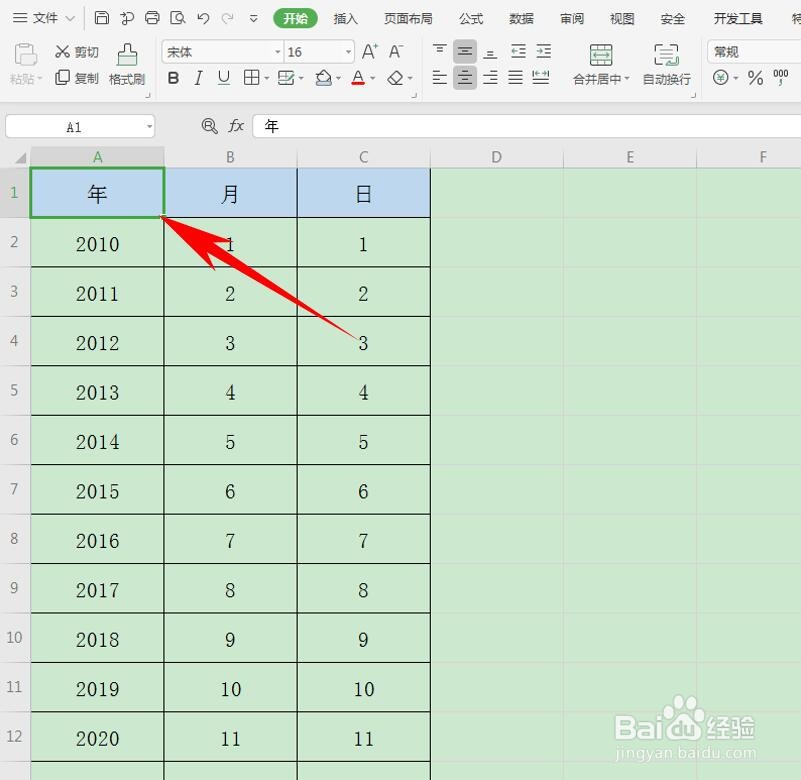
1、首先,打开指定表格,可以看到数据繁多的日期表格,如下图所示:
WPS使用技巧之Excel中如何设置下拉选择日期

2、单击工具栏【数据】下的【有效性】,在下拉菜单下选择【有效性】:

WPS使用技巧之Excel中如何设置下拉选择日期

3、弹出【数据有效性】的对话框,在允许的下拉菜单下,选择【序列】:

WPS使用技巧之Excel中如何设置下拉选择日期

4、然后在来源的输入框当中,选择A列年份下的所有数据,单击确定即可:

WPS使用技巧之Excel中如何设置下拉选择日期

5、同理,对B列的月份和C列的日期进行同样的操作,可以看到年标题的右下角显示一个倒三角,单击即可出现下拉菜单,选择指定日期即可:

WPS使用技巧之Excel中如何设置下拉选择日期

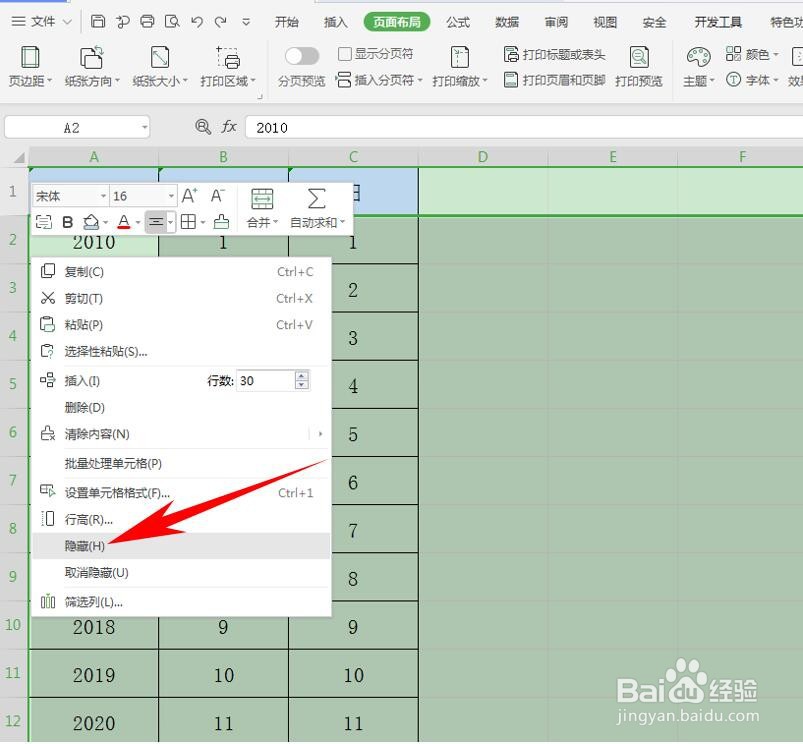
6、选择完毕后,多余的数据即可进行隐藏操作,选中数据后,单击右键,选择隐藏即可:
WPS使用技巧之Excel中如何设置下拉选择日期

7、可以看到下图,想要选择哪天的日期,就单击下拉菜单选择即可,非常方便快捷:

WPS使用技巧之Excel中如何设置下拉选择日期

  • WPS表格中怎样设置选择日期的下拉框
  • wps表格怎么设置日期选项
  • WPS文档中怎样制作日期选择器?
  • 怎么在Excel中设置下拉选择日期?
  • Excel 中如何设置下拉选择日期
  • 热门搜索
    怎么增强免疫力 记忆力差怎么办 坏蛋是怎么炼成的 马桶怎么拆 猪笼草怎么养 共享文件夹怎么设置 连不上网怎么回事 律师怎么收费 穿针器怎么用 加油英文怎么写