Excel如何插入文本框?Excel怎么调整文本框?

 时间:2026-04-26 09:03:51

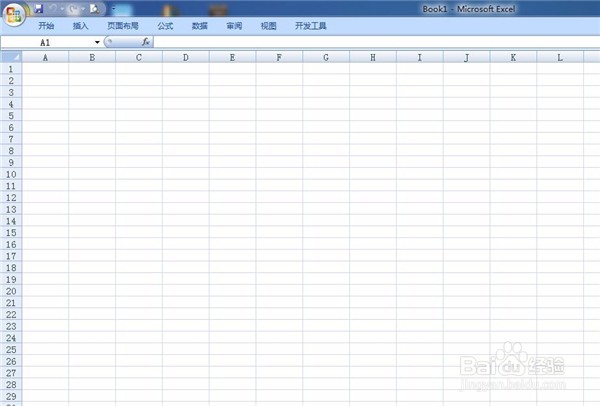
1、首先我们需要打开Excel进入到主界面,如图所示。
Excel如何插入文本框?Excel怎么调整文本框?

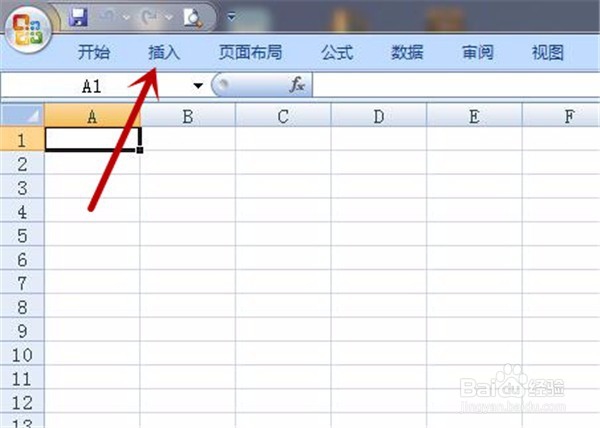
2、之后点击Excel表格上方的“插入”功能选项,如图所示。

Excel如何插入文本框?Excel怎么调整文本框?

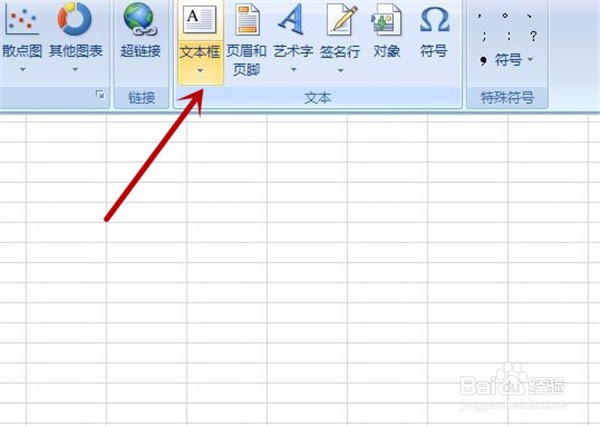
3、之后我们在里面点击“文本框”选项,如图所示。

Excel如何插入文本框?Excel怎么调整文本框?

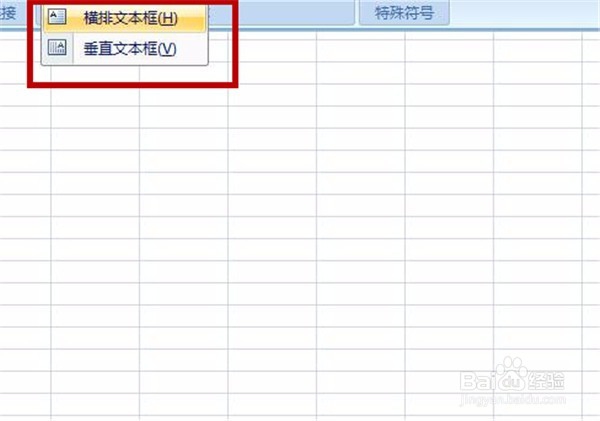
4、之后我们可以在选项卡中,选择“横排文本框”或者“垂直文本框”,如图所示。
Excel如何插入文本框?Excel怎么调整文本框?

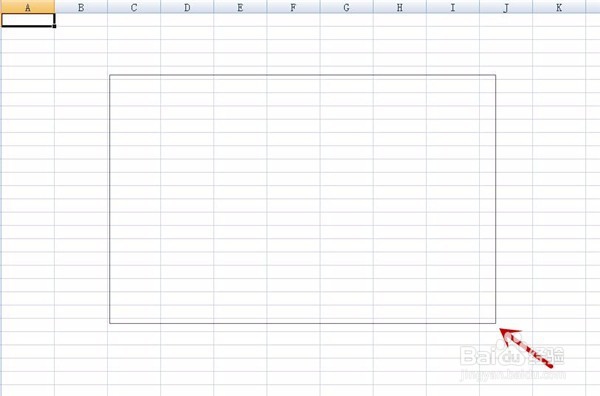
5、之后我们从Excel表格中从右上角向左下角进行拖动,圈出文本框的大致范围,如图所示。
Excel如何插入文本框?Excel怎么调整文本框?

6、之后我们松开鼠标,即可插入文本框成功,如图所示。

Excel如何插入文本框?Excel怎么调整文本框?

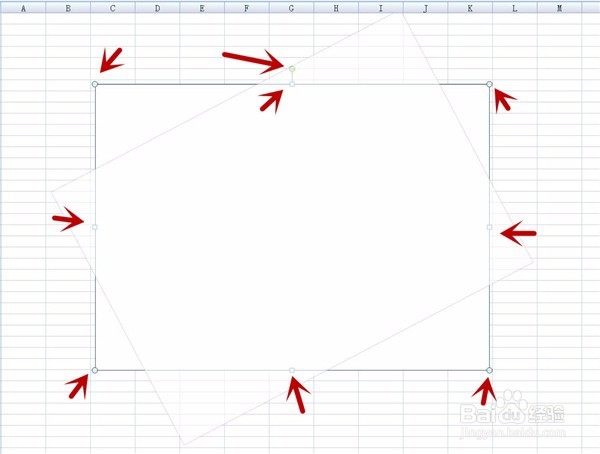
7、之后我们调整插入文本框周围的点,可以改变文本框的大小和方向,我们还可以移动文本框,如图所示。
Excel如何插入文本框?Excel怎么调整文本框?

8、之后我们将文本框调整到需要的样式即可,如图所示。

Excel如何插入文本框?Excel怎么调整文本框?

9、最后我们可以在文本框中输入文字,进行编辑,如图所示。

Excel如何插入文本框?Excel怎么调整文本框?

  • 如何给幻灯片中的页眉页脚整体添加发光
  • 如何组建清洁生产审核小组
  • word双行合一怎么用
  • WPS word设置页眉页脚距离顶部和底部的距离
  • 如何加密,隐藏,设置只读文件(夹)
  • 热门搜索
    上海游玩攻略 qq号怎么开通微信 黄花怎么吃 学生减肥 彭州白鹿镇旅游攻略 牧场攻略 唱歌怎么不跑调 失恋了怎么办才能最快走出来 销售工作总结怎么写 佳能750d怎么样