1、首先打开需要修正的照片文件,如下图所示。
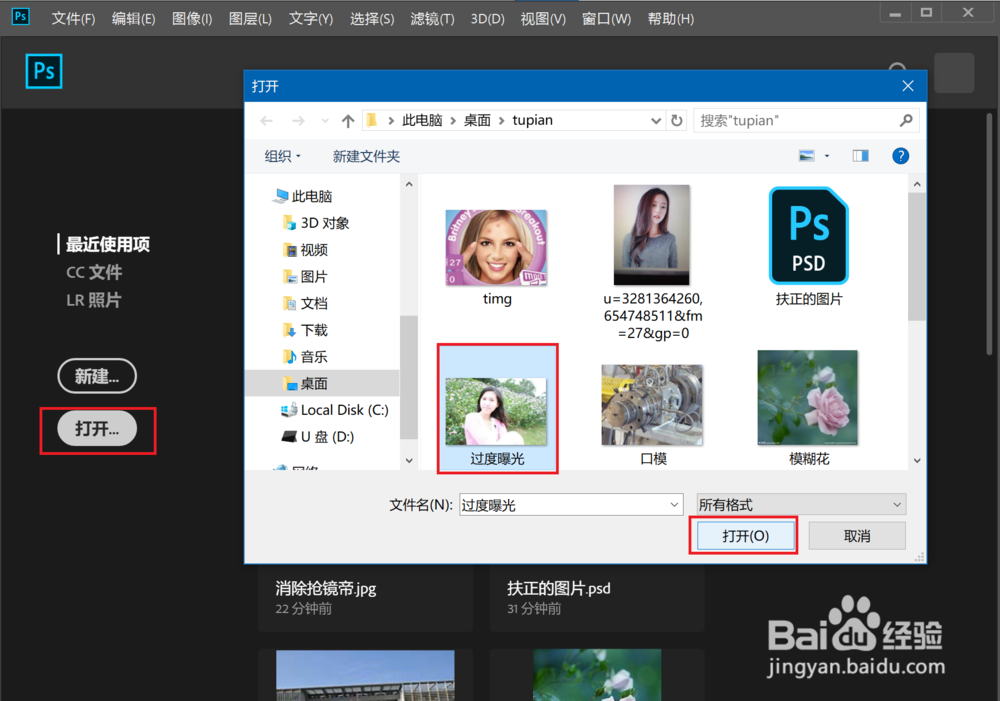
2、打开后发现整个照片泛白,人的脸上细节都看不见,属于典型的曝光过度。

3、首先点击菜单栏中的图像,然后选择自动色调,如下图所示。

4、然后点击图层,新建,通过拷贝的图层,如下图红框所示。

5、将拷贝出来的图层效果设置为正片叠底,如下图所示。
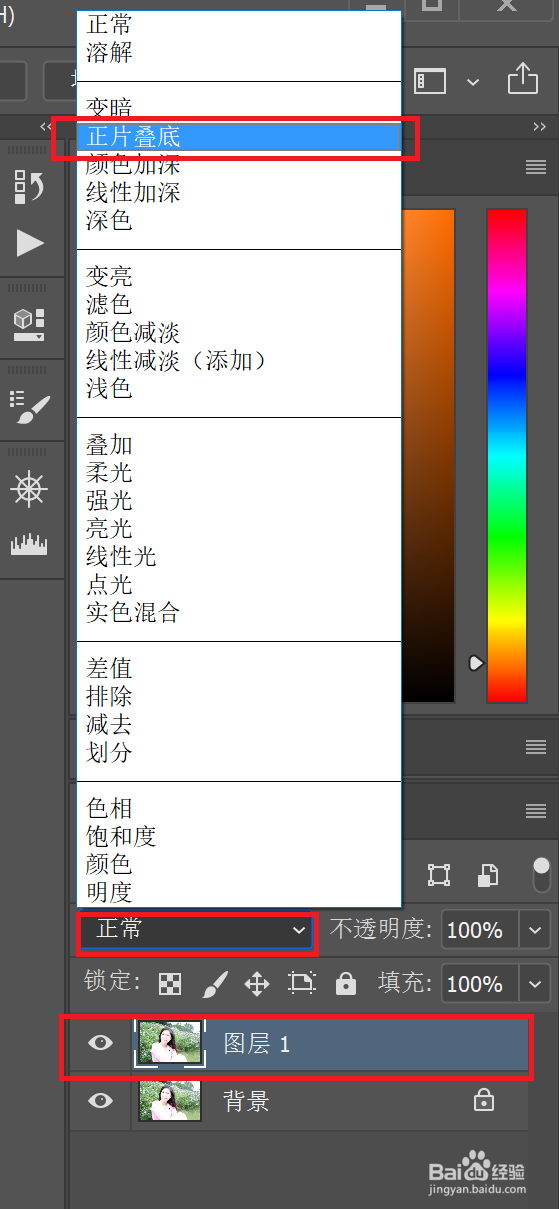
6、设置完成后的图片效果如下图所示,可以看到人物图像明显清晰了。

时间:2026-04-21 15:21:05
1、首先打开需要修正的照片文件,如下图所示。
2、打开后发现整个照片泛白,人的脸上细节都看不见,属于典型的曝光过度。
3、首先点击菜单栏中的图像,然后选择自动色调,如下图所示。
4、然后点击图层,新建,通过拷贝的图层,如下图红框所示。
5、将拷贝出来的图层效果设置为正片叠底,如下图所示。
6、设置完成后的图片效果如下图所示,可以看到人物图像明显清晰了。
