Excel如何将多列不规则数据转换为一列数据?

 时间:2026-02-15 18:16:59

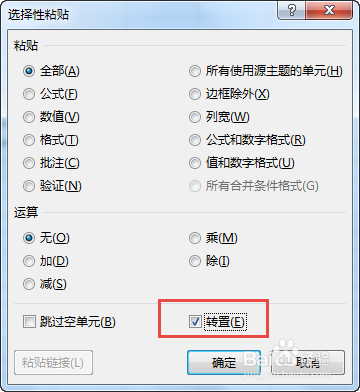
1、大家知道在Excel中,我们可以“选择性粘贴”转换成一行数据。但如果我们将一块数据,特别是不规则的多列数据转换成一列数据怎么操作呢?
Excel如何将多列不规则数据转换为一列数据?

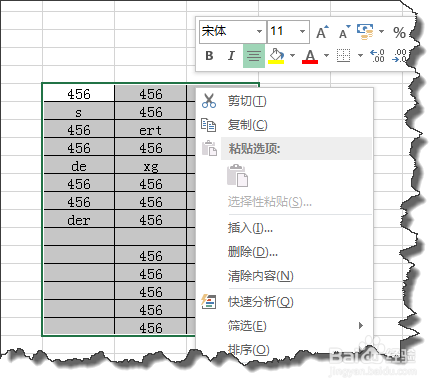
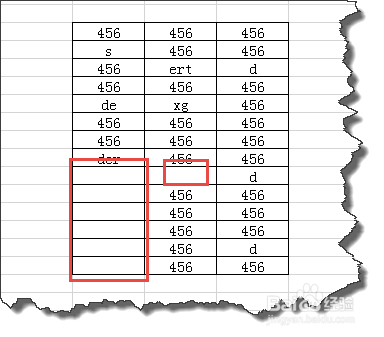
2、如图所示,我们将下面的数据转换成不规则的,有空单元格,我们怎么样把它转换一列数据呢?
Excel如何将多列不规则数据转换为一列数据?

3、选择该区域数据并进行复制。

Excel如何将多列不规则数据转换为一列数据?

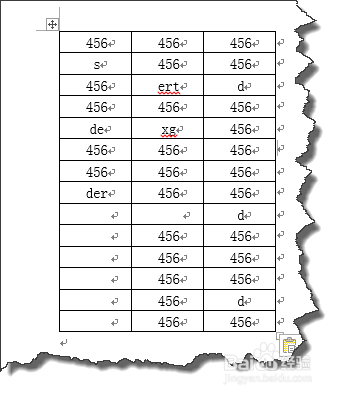
4、打开WORD,将数据粘贴到word中。会得到下面的效果。

Excel如何将多列不规则数据转换为一列数据?

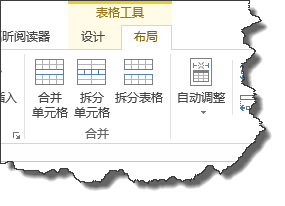
5、选择表格,在“表格工具”选项卡中选择“布局”,如图所示。

Excel如何将多列不规则数据转换为一列数据?

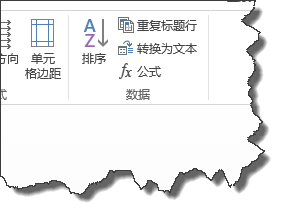
6、选择转换成文本工具,如图所示。

Excel如何将多列不规则数据转换为一列数据?

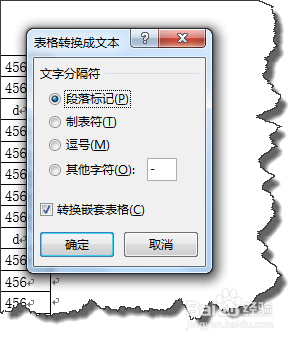
7、在“表格转换成文本”对话框中,选择“段落”

Excel如何将多列不规则数据转换为一列数据?

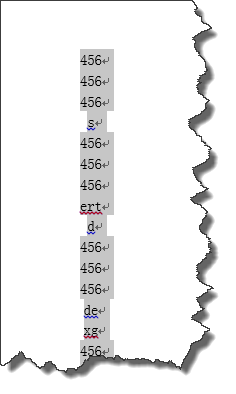
8、这个时候我们可以大致看到转换成一列的效果,复制这些数据。粘贴到Excel中。
Excel如何将多列不规则数据转换为一列数据?

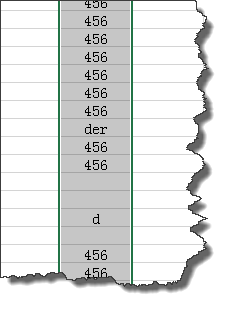
9、我们会发现以已经转换成一列数据,但由于当时的数据是规则的,中间还是会出现空白单元格。
Excel如何将多列不规则数据转换为一列数据?

10、怎么办,选择这个区域,我们可以CTRL+G,打对话框定位对话框。点击下面的定位条件对话框。

Excel如何将多列不规则数据转换为一列数据?

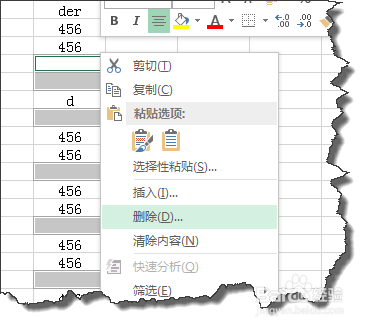
11、在定位条件选择空值。这个时候快速选中所以空白单元格。

Excel如何将多列不规则数据转换为一列数据?

12、然后删除就可以了。具体详细操作请参照视频教程。

Excel如何将多列不规则数据转换为一列数据?

  • Excel表格如何将交替单元格数据合并到一起
  • excel快速填充不同单元格的不同内容
  • Excel如何查看数字有几位数
  • excel中如何找到合并的单元格
  • excel如何对合并单元格进行筛选
  • 热门搜索
    化简比的方法 鞋子臭味怎么去除 快速降血压的方法 gta5秘籍大全 正确的戒烟方法 炒蘑菇的家常做法 海鱼怎么做好吃 瘊子的最佳治疗方法 晕车怎么办最有效方法 煮方便面怎么做好吃