excel如何自定义套用表格格式怎么新增并设置

 时间:2026-04-23 16:03:04

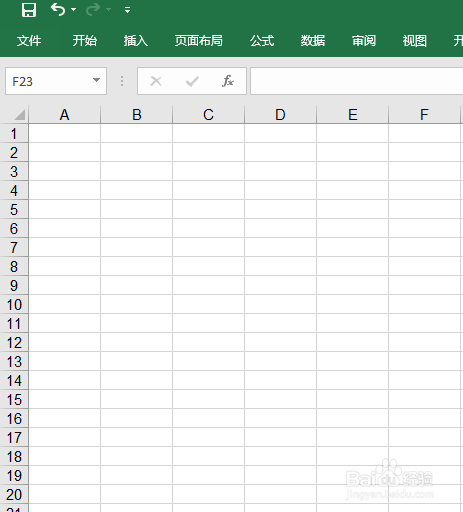
1、新建一个空白的EXCEL工作表,而后打开
excel如何自定义套用表格格式怎么新增并设置

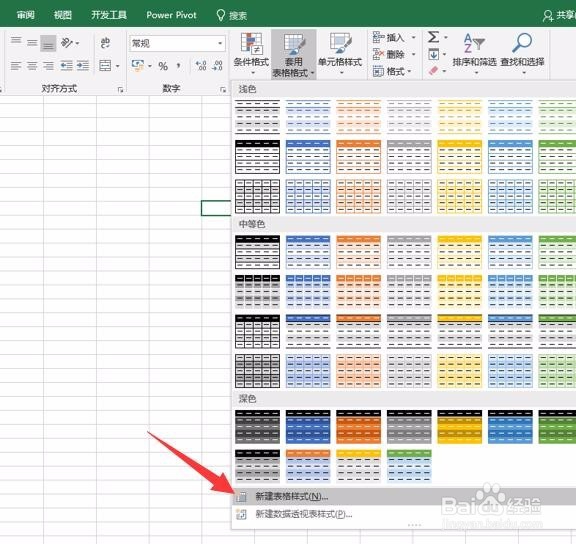
2、在上方功能区找到开始菜单,而后在弹出的下拉选项中,找到套用表格格式,而后点击,在弹出的下拉选项中,找到新建表格样式
excel如何自定义套用表格格式怎么新增并设置

3、点击新建表格样式,而后弹出新的对话框,我们可以在这里设置可以套用的表格格式
excel如何自定义套用表格格式怎么新增并设置

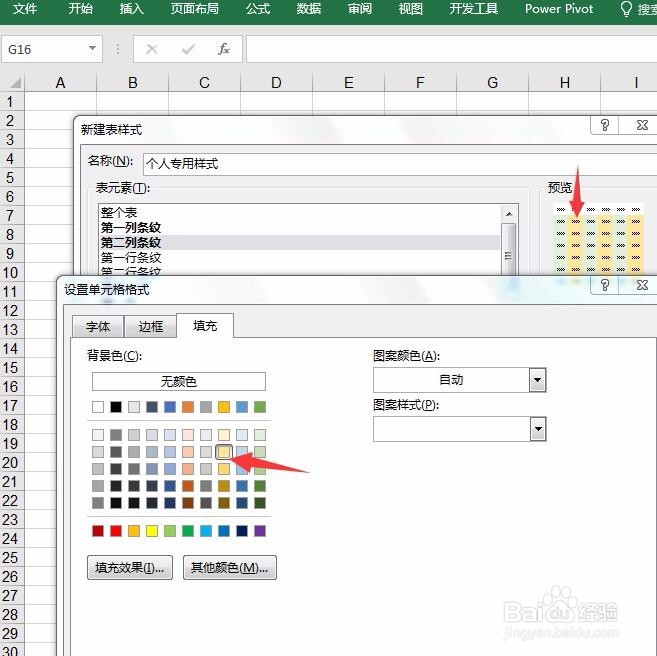
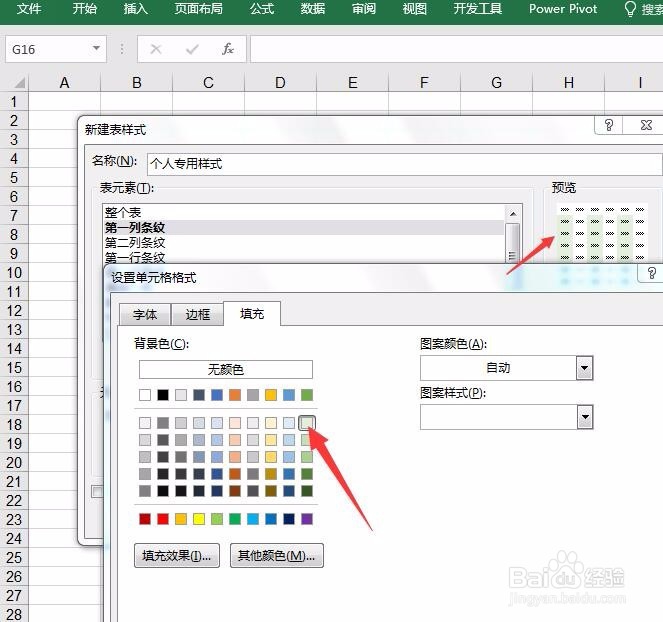
4、点击对话框中的第一列,而后点击格式,在弹出的窗口中, 我们设置第一列的填充颜色
excel如何自定义套用表格格式怎么新增并设置

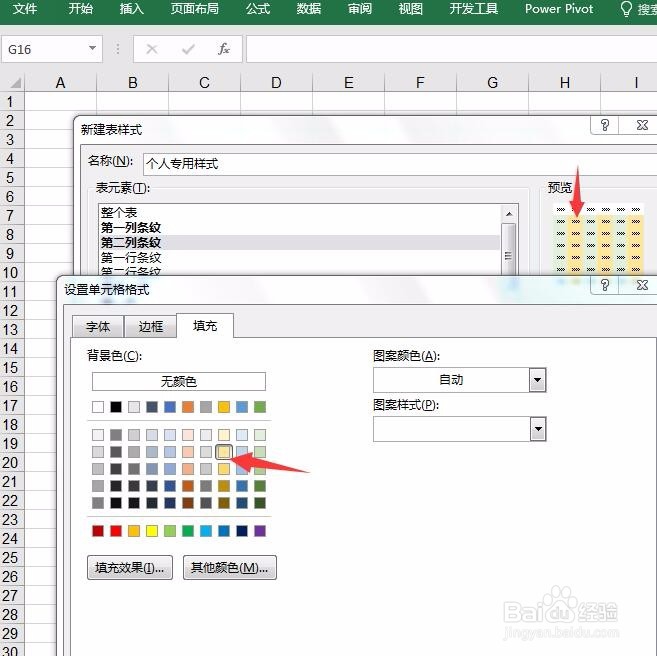
5、设置完第一列, 我们点击第二列,对第二列的颜色等进行设置

excel如何自定义套用表格格式怎么新增并设置

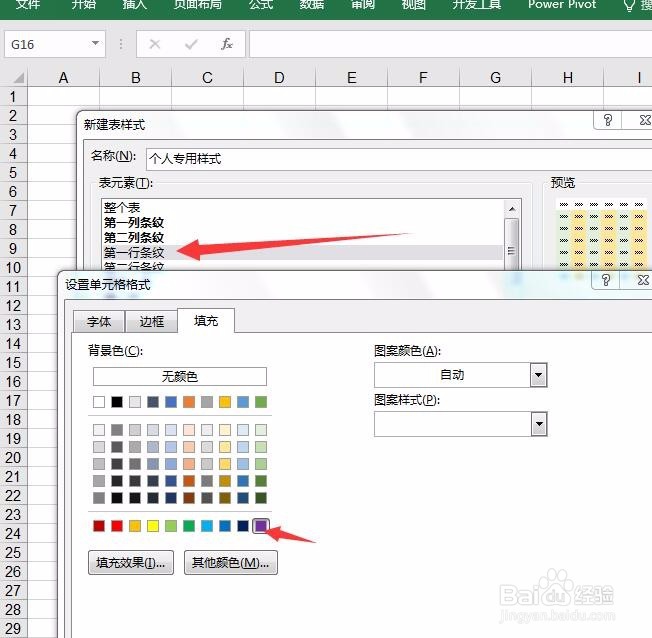
6、如图点击第一行,我们对第一行的样式进行设置

excel如何自定义套用表格格式怎么新增并设置

7、第一行设置完毕后,我们点击标题行,就是对可以套用的表格样式的标题行进行设置

excel如何自定义套用表格格式怎么新增并设置

excel如何自定义套用表格格式怎么新增并设置

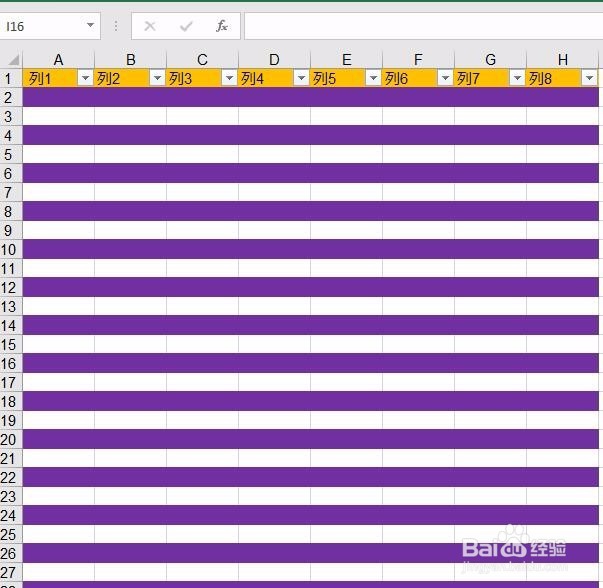
8、设置完毕后,选中需要应用表格样式的区域,而后点击开始,套用表格样式,点击确定即可
excel如何自定义套用表格格式怎么新增并设置

  • 怎么从混合内容单元格中抽出数字部分参与计算
  • 为什么在EXCEL表格中无法输入0
  • excel将米转换为英尺。如何进行度量单位转换
  • Excel如何快速创建工作表
  • excel下拉数字递增怎么设置
  • 热门搜索
    悠闲自得的意思 吃火龙果什么好处 翻页笔什么牌子好 潜移默化是什么意思 接地气是什么意思 有什么好玩的单机 结婚祝福 ssd固态硬盘有什么用 广角镜头适合拍什么 夜蒲是什么意思