1、在ps里打开图片,ctrl+j复制一层,ctrl+shift+u去色,ctrl+j复制去色
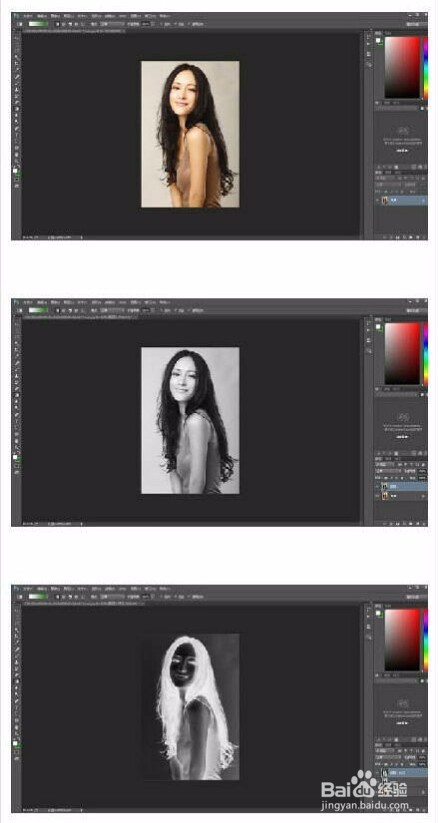
2、混合模式,颜色减淡,现在效果图如下所示
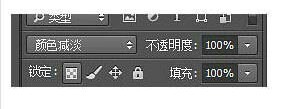
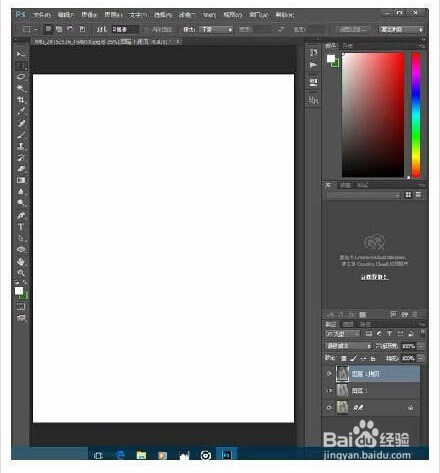
3、然后点“滤镜—其他—最小值”两个像素

4、双击图层缩滤图,按住alt向右拖动到下一图层。
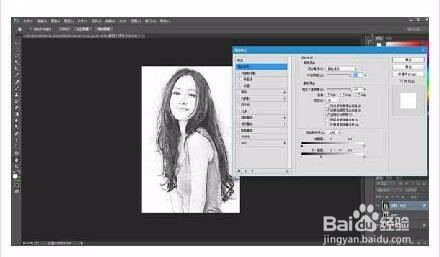
5、合并,图层1和图层1副本,添加图层蒙版,在图层蒙版执行“滤镜—杂色—添加杂色”
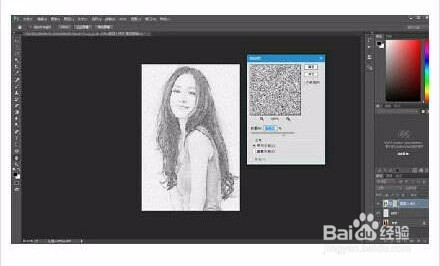
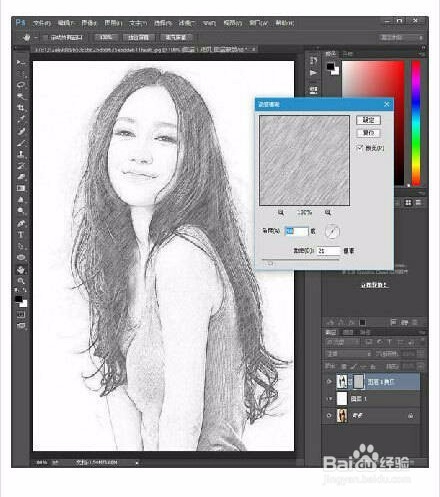
6、在图层蒙版上执行“滤镜—模糊—动感模糊”
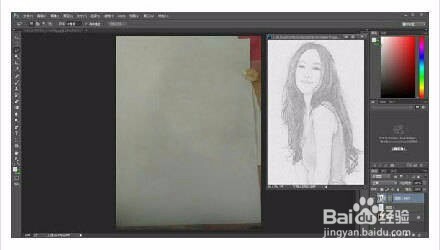
7、如果要有纸张效果感就将图层1副本拖入背景素材,混合模式正片叠底,完成效果

时间:2026-04-22 09:02:06
1、在ps里打开图片,ctrl+j复制一层,ctrl+shift+u去色,ctrl+j复制去色
2、混合模式,颜色减淡,现在效果图如下所示
3、然后点“滤镜—其他—最小值”两个像素
4、双击图层缩滤图,按住alt向右拖动到下一图层。
5、合并,图层1和图层1副本,添加图层蒙版,在图层蒙版执行“滤镜—杂色—添加杂色”
6、在图层蒙版上执行“滤镜—模糊—动感模糊”
7、如果要有纸张效果感就将图层1副本拖入背景素材,混合模式正片叠底,完成效果
