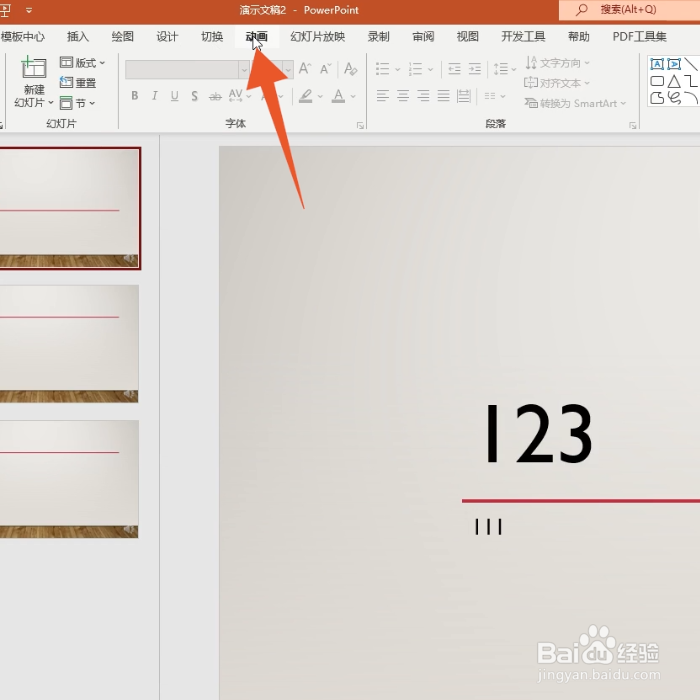
1、点击动画选项卡
进入到ppt软件界面后先直接点击上方动画选项卡。
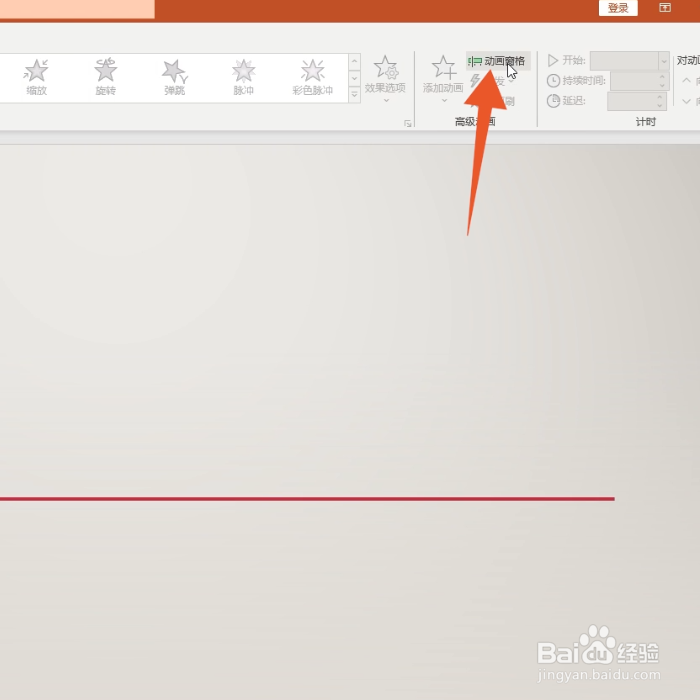
2、点击动画窗格
再点击动画选项卡下面的动画窗格的功能按钮。
3、选中要调整的动画
单击鼠标选中你要调整出现顺序的动画,再将它移动到你想要的位置即可。

1、选中第一个文字
进入到ppt软件界面后单击鼠标左键选中你想要第一个出现动画的文字。

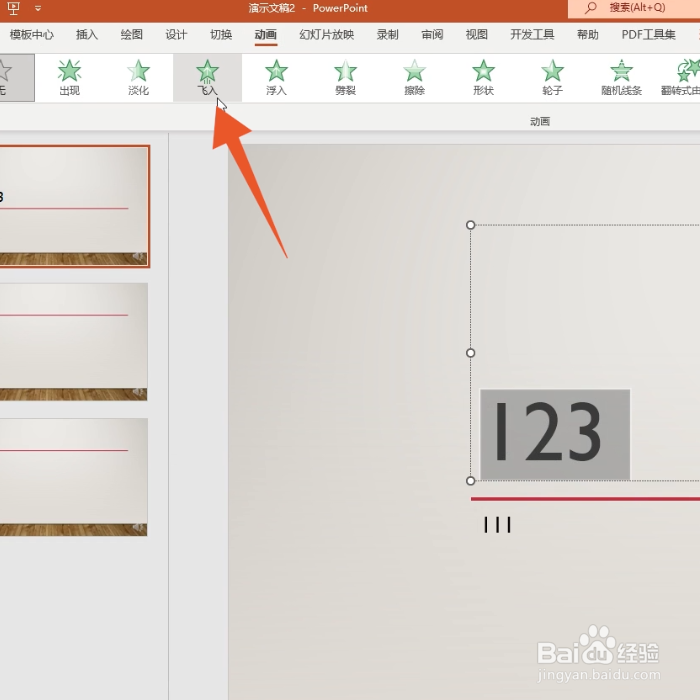
2、选择具体动画
点击上方的动画选项卡,选择你想要的具体动画。
3、选中第二个文字
再选中你想要第二个出现动画的文字,同样点击具体动画,这样你的动画就会按照想要的顺序出现了。

时间:2026-04-26 04:46:01
1、点击动画选项卡
进入到ppt软件界面后先直接点击上方动画选项卡。
2、点击动画窗格
再点击动画选项卡下面的动画窗格的功能按钮。
3、选中要调整的动画
单击鼠标选中你要调整出现顺序的动画,再将它移动到你想要的位置即可。
1、选中第一个文字
进入到ppt软件界面后单击鼠标左键选中你想要第一个出现动画的文字。
2、选择具体动画
点击上方的动画选项卡,选择你想要的具体动画。
3、选中第二个文字
再选中你想要第二个出现动画的文字,同样点击具体动画,这样你的动画就会按照想要的顺序出现了。
