wps表格怎么设置货币数字格式

 时间:2026-02-15 05:02:26

1、第一步在我们的电脑里面打开要设置货币数字格式的表格,如下图所示:

wps表格怎么设置货币数字格式

2、第二步选择上要设置货币数字格式的数据,鼠标右键点击设置单元格格式,如下图所示:

wps表格怎么设置货币数字格式

3、第三步点击进去单元格格式界面之后,点击数字下面的货币类别,默认是常规,如下图所示:

wps表格怎么设置货币数字格式

4、第四步进去货币类别界面之后,首先设置小数位数,选择负数表示类型,如下图所示:
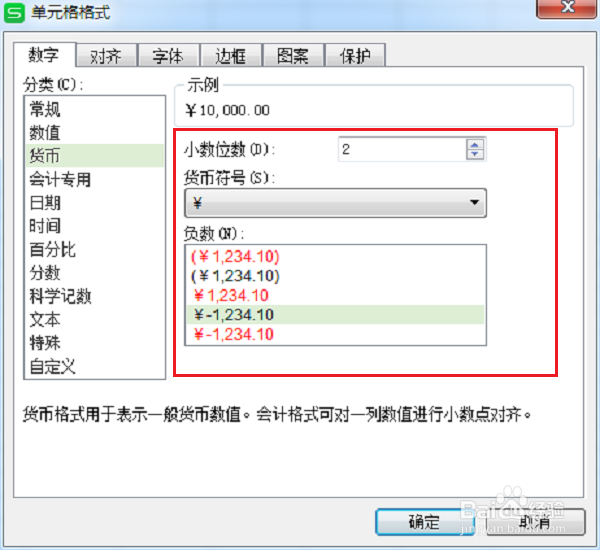
wps表格怎么设置货币数字格式

5、第五步我们可以设置货币的种类,点击下拉列表选择货币符号,选择完之后,点击确定就设置完了货币数字格式,如下图所示:
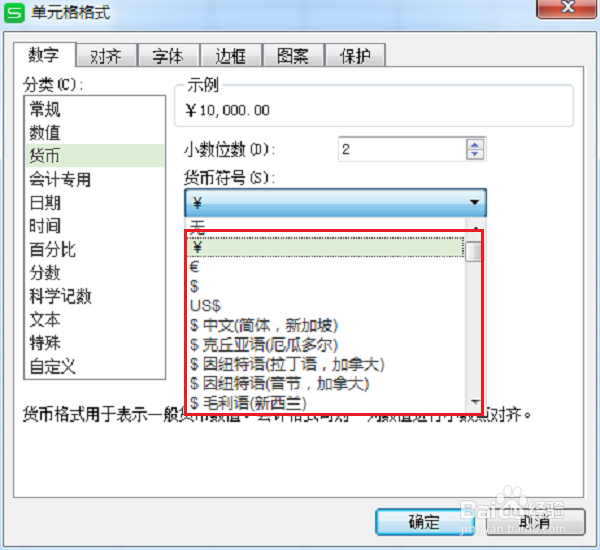
wps表格怎么设置货币数字格式

6、第六步可以看到已经成功设置成了货币数字格式,如下图所示:

wps表格怎么设置货币数字格式

  • WPS序号填充高级用法
  • WPS文档怎么插入自动更新的日期
  • WPS怎么使图像退出时显示阶梯状效果
  • WPS文档技巧—新建文档的三种方式
  • wps表格怎么改变工作表标签颜色?
  • 热门搜索
    台湾旅游 瑞典旅游 东湖磨山风景区 料酒可以用什么代替 梵净山旅游攻略 猫头鹰的特点 孕妇可以吃荠菜 孕妇可以吃胡椒粉吗 凉拌胡萝卜丝的做法 旅游杂志