编辑页眉时,页眉的文字与下横线离得太远,如何时调整

 时间:2024-10-12 00:15:17

具体操作步骤如下:

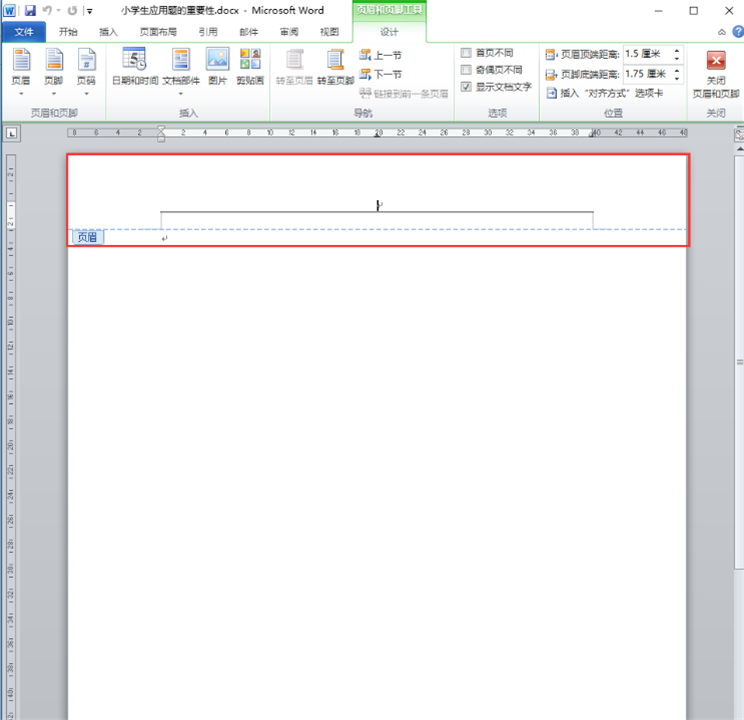
一、首先新建一个word文件并打开,点击文档内容区(白色区域)顶部。可以看到一条虚线,这条虚线以上部分是页眉,虚线以下区域不可编辑,如图所示。
编辑页眉时,页眉的文字与下横线离得太远,如何时调整

二、在激活页眉区域的时候,可以看到“页眉和页脚工具设计”选项卡同时被激活,如图所示。

编辑页眉时,页眉的文字与下横线离得太远,如何时调整

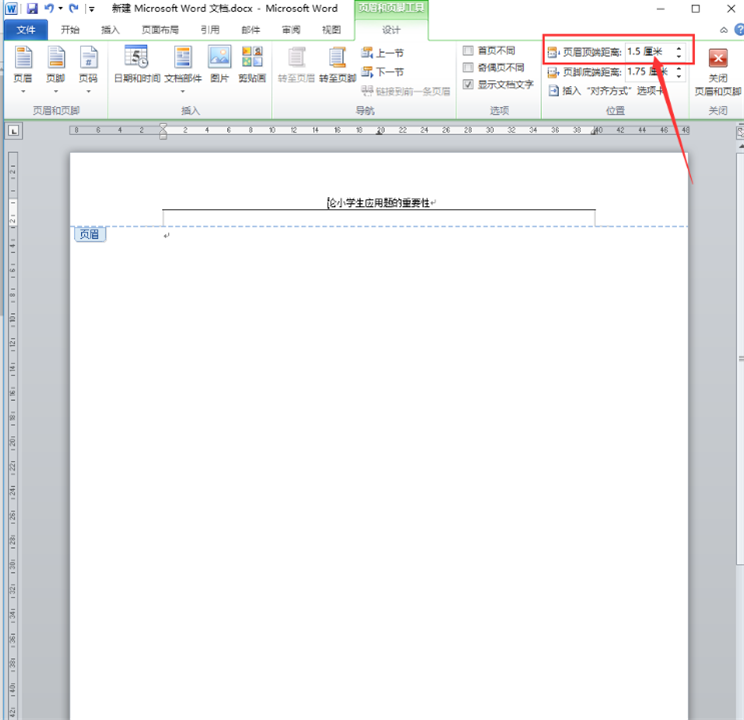
三、调整“位置”工具组中的“页眉顶端距离”。

编辑页眉时,页眉的文字与下横线离得太远,如何时调整

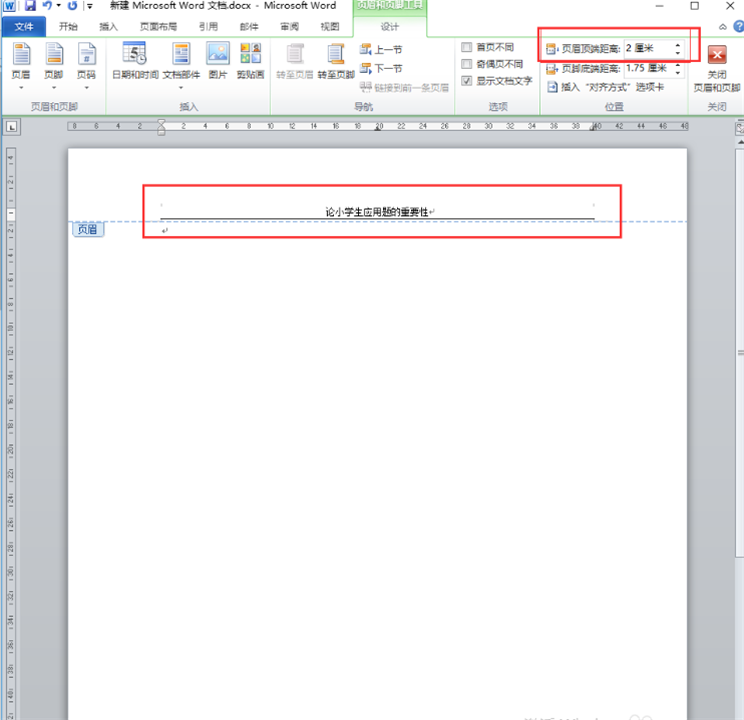
四、实现位置的调整,如图所示。

编辑页眉时,页眉的文字与下横线离得太远,如何时调整

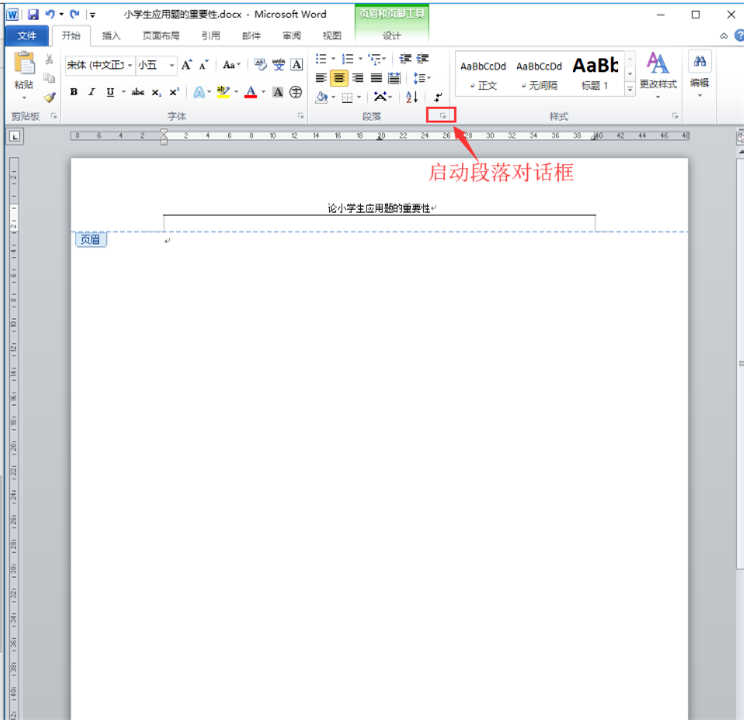
五、点击“开始”选项卡中的段落工具组右下角的小箭头,启动段落对话框。

编辑页眉时,页眉的文字与下横线离得太远,如何时调整

六、调整段前距或段后距来达到目的。

编辑页眉时,页眉的文字与下横线离得太远,如何时调整

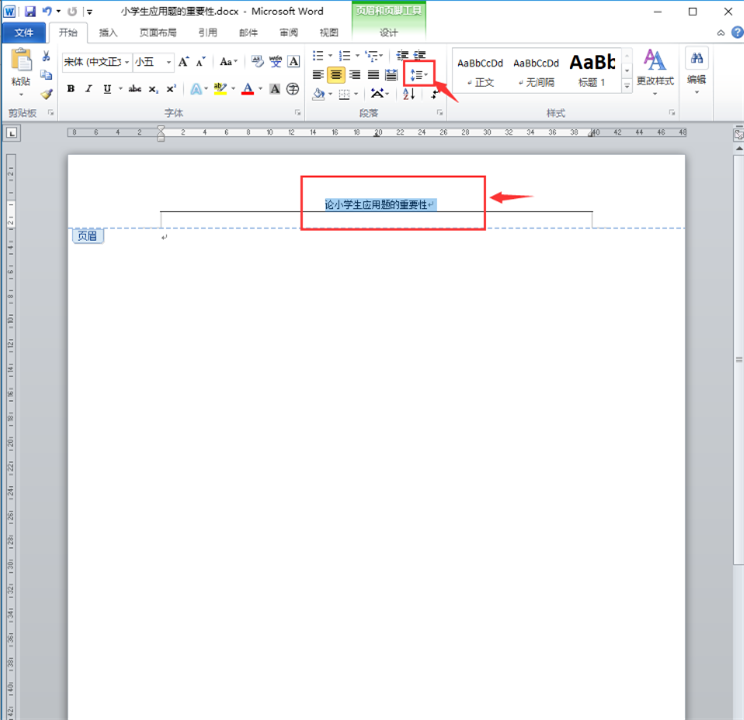
七、可以使文字和线条的距离发生变化,点击“开始”选项卡中的段落工具组右下角的小箭头。
编辑页眉时,页眉的文字与下横线离得太远,如何时调整

八、或者是点击如图所示行距按钮,启动段落对话框。

编辑页眉时,页眉的文字与下横线离得太远,如何时调整

九、然后在段落对话框中设置行距,多倍行距,值为2。

编辑页眉时,页眉的文字与下横线离得太远,如何时调整

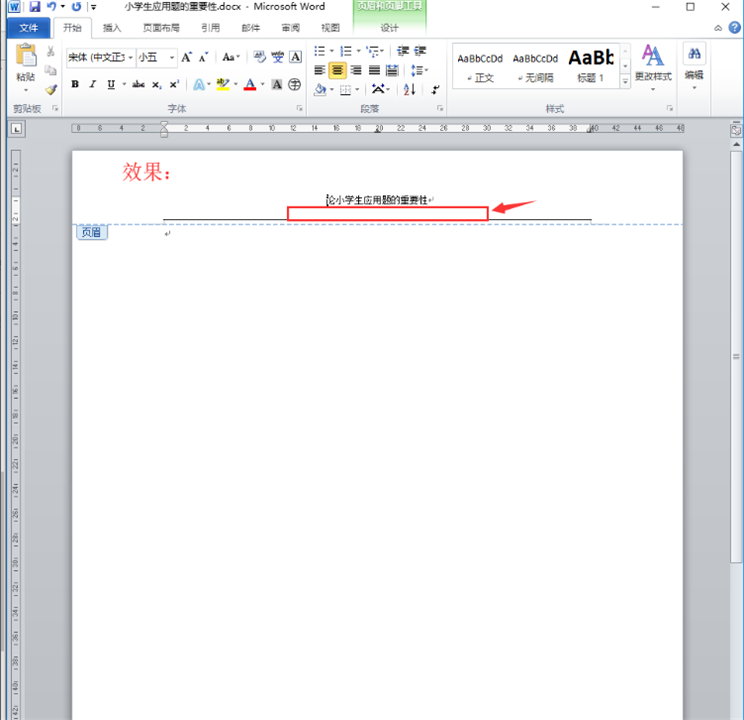
十、点击确定按钮,查看效果,如图所示。

编辑页眉时,页眉的文字与下横线离得太远,如何时调整

  • Word怎么把页眉横线往上移
  • 页眉横线怎么调整位置
  • word中页眉横线怎么往下设置
  • word页眉横线怎么上下移动位置
  • Word文档的页眉与正文距离太近怎么办
  • 热门搜索
    台州旅游必去十大景点 乌镇旅游股份有限公司 雅漾喷雾怎么样 云南省旅游地图 旅游年卡 甘南旅游攻略 节育环怎么取 江南旅游 大纵湖旅游度假区 龙门古镇旅游攻略