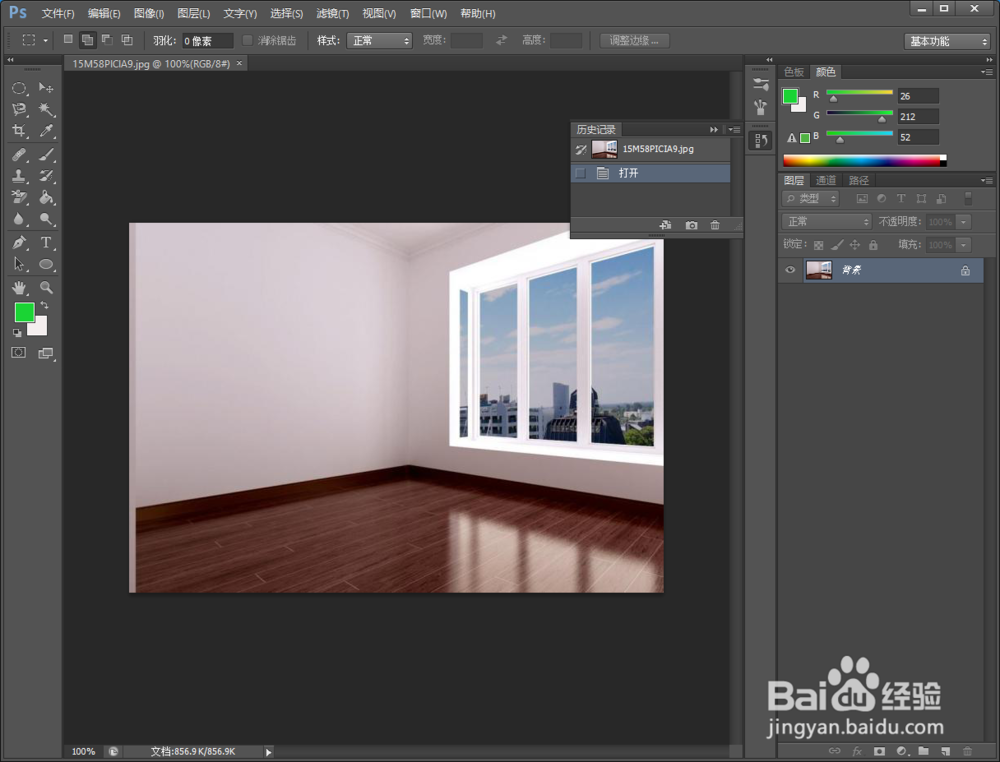
1、首先我们将那张需要改变图片外景的图片导入我们的PS当中
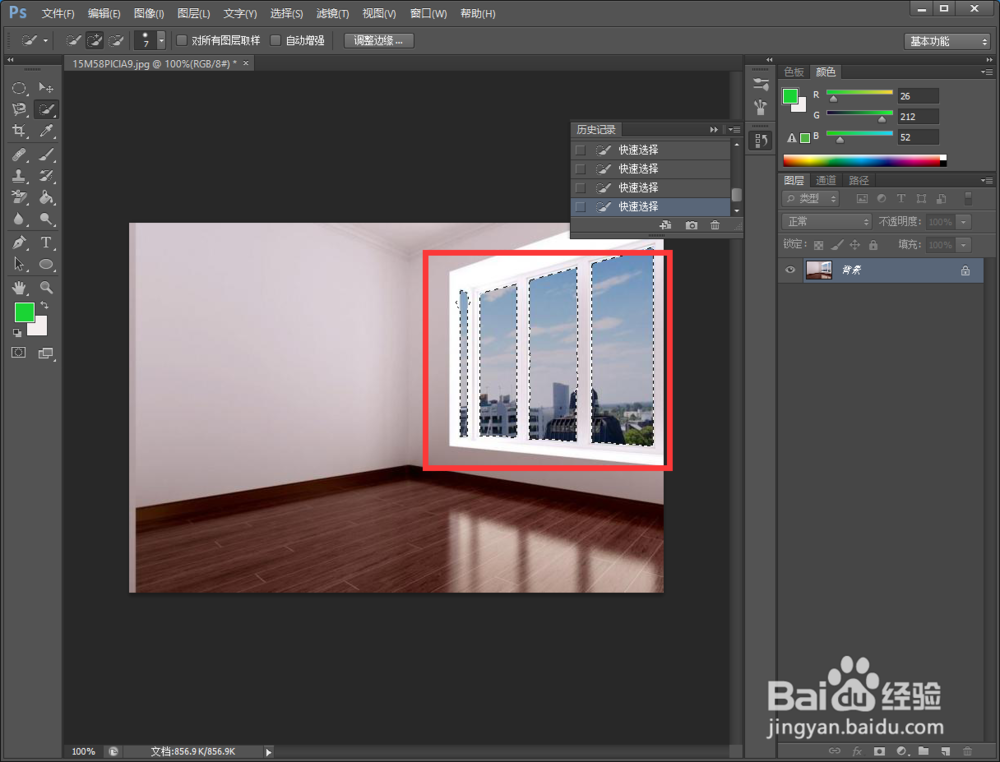
2、接着我们用快速选择工具将我们图片中的窗户给圈选出来
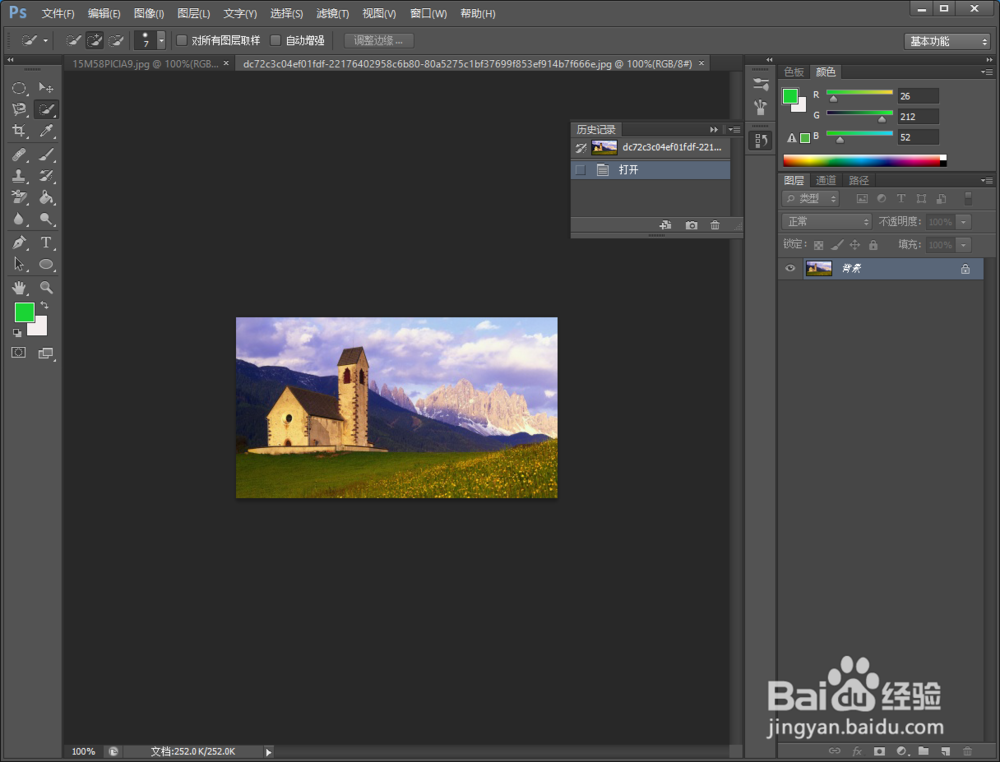
3、然后我们先打开另外一张图,就是我们将要替换进去的外景图
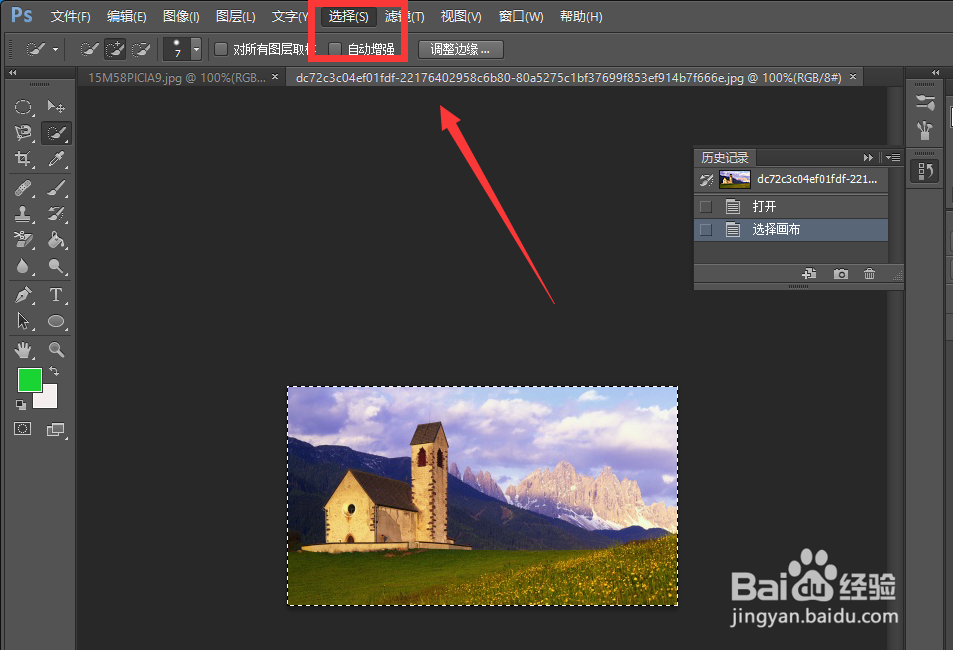
4、在上方“选择”当中,我们再摁全选,将其全部圈选
5、接着我们在这张风景图的操作当中,我们按“编辑”,然后再按“拷贝”
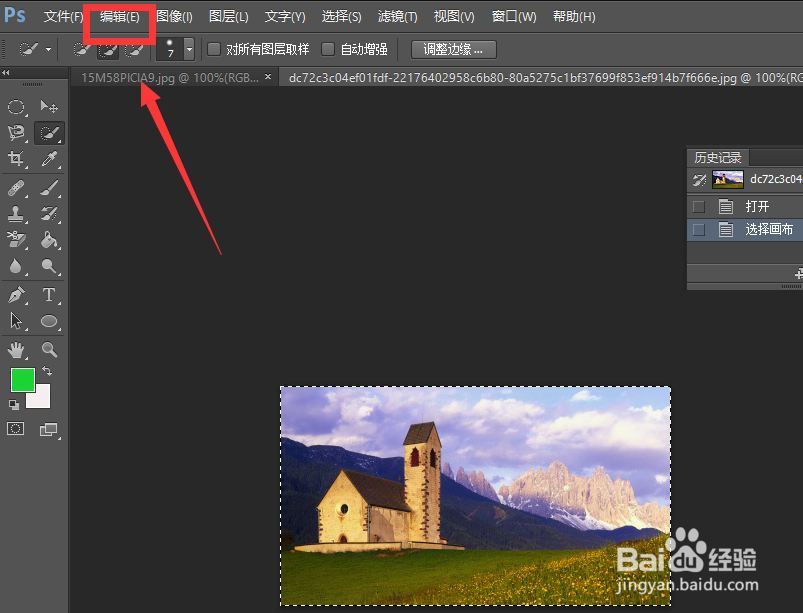
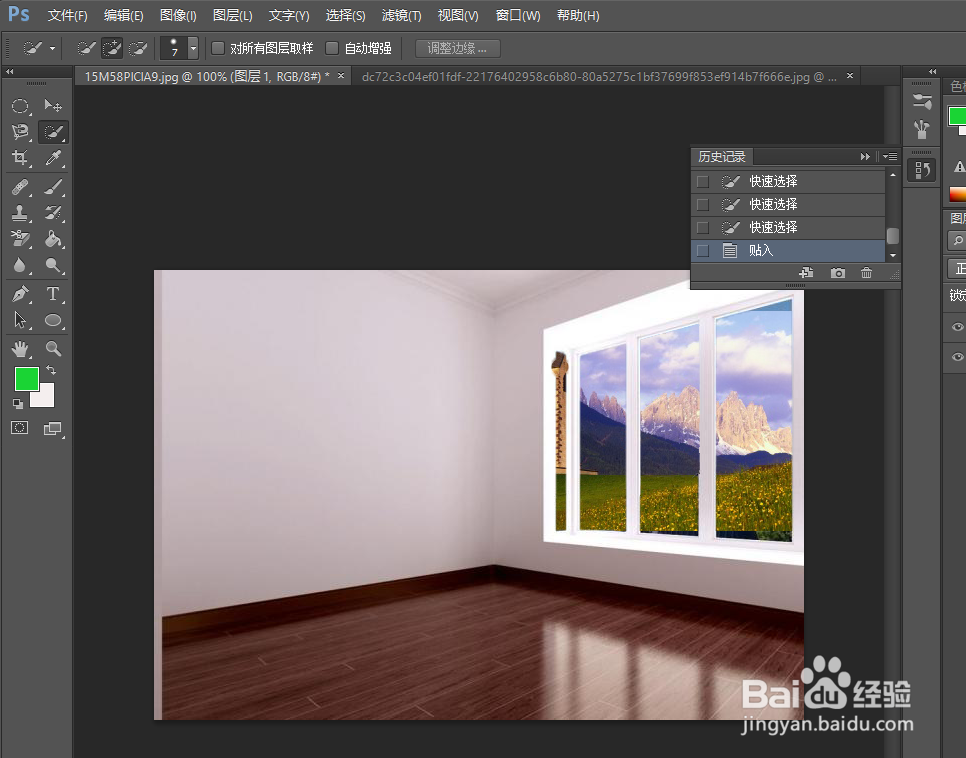
6、再回到我们原来的图的操作当中我们选“编辑”——“选择性粘贴”——“贴入”即可
时间:2026-04-24 01:17:05
1、首先我们将那张需要改变图片外景的图片导入我们的PS当中
2、接着我们用快速选择工具将我们图片中的窗户给圈选出来
3、然后我们先打开另外一张图,就是我们将要替换进去的外景图
4、在上方“选择”当中,我们再摁全选,将其全部圈选
5、接着我们在这张风景图的操作当中,我们按“编辑”,然后再按“拷贝”
6、再回到我们原来的图的操作当中我们选“编辑”——“选择性粘贴”——“贴入”即可
