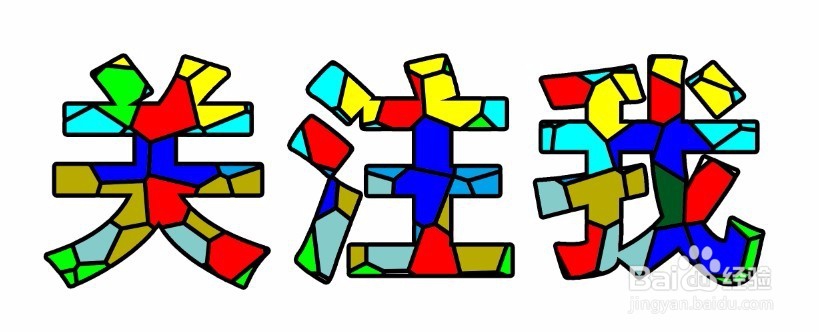
ps彩色网格文字效果制作

 时间:2024-10-30 01:47:25

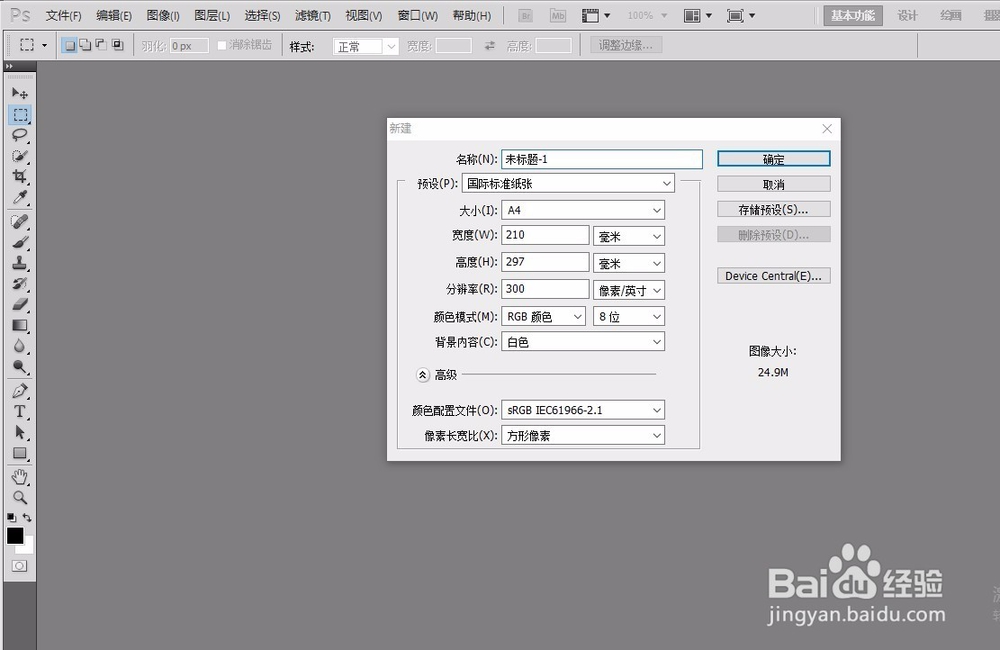
1、第一步:按快捷键Ctrl+n新建画布,大小a4(可以自己选择)。
ps彩色网格文字效果制作

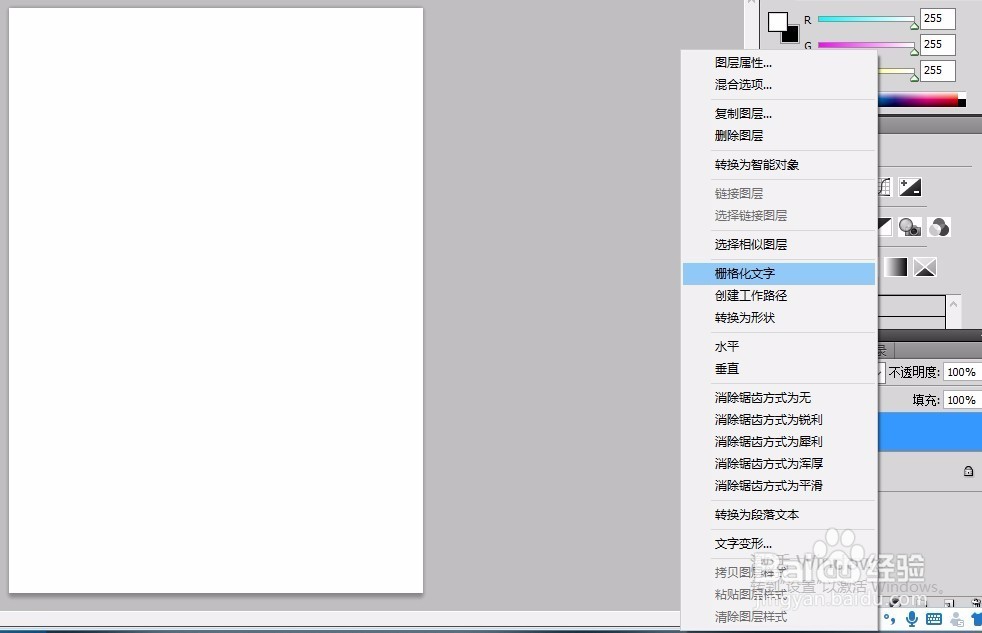
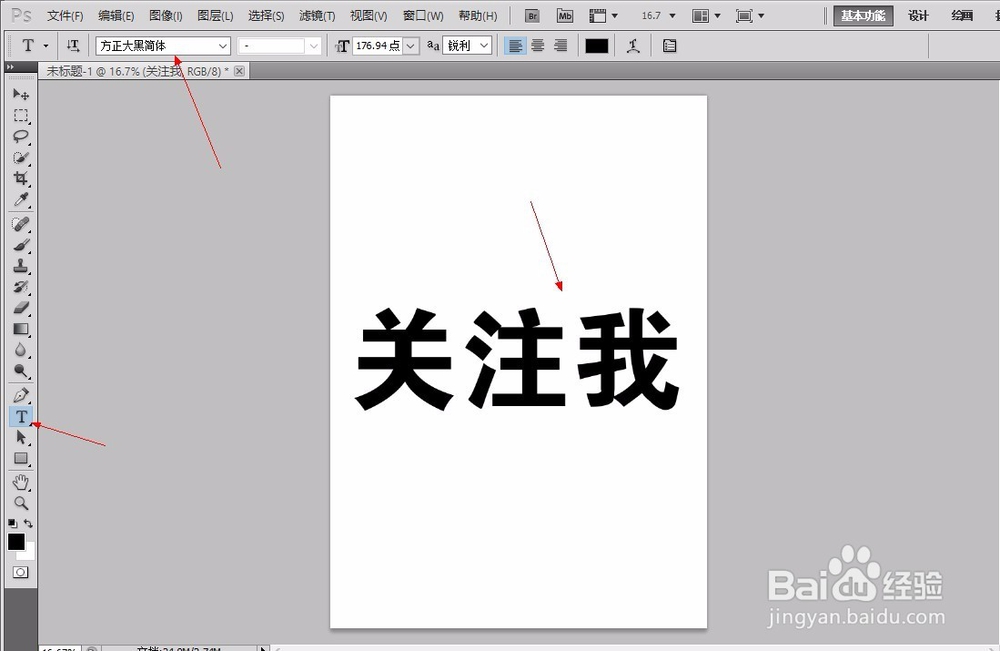
2、第二步:使用文字工具打出文字(自己想做的文字)选择字体(粗一点的比较好)按快捷键Ctrl+t调整大小,把文字颜色改成白色,选择文字图层点击鼠标右键-删格化文字。操作如图:
ps彩色网格文字效果制作ps彩色网格文字效果制作

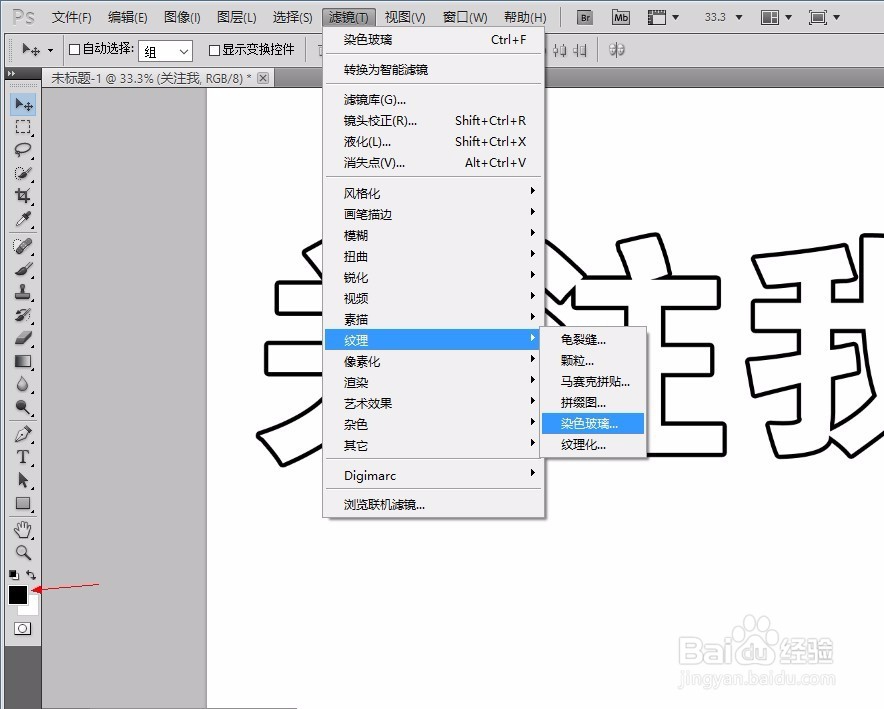
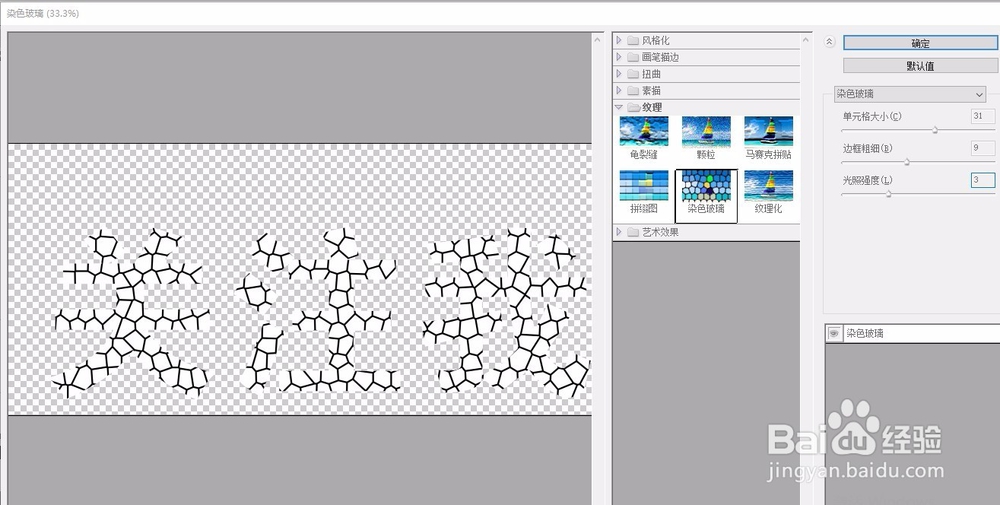
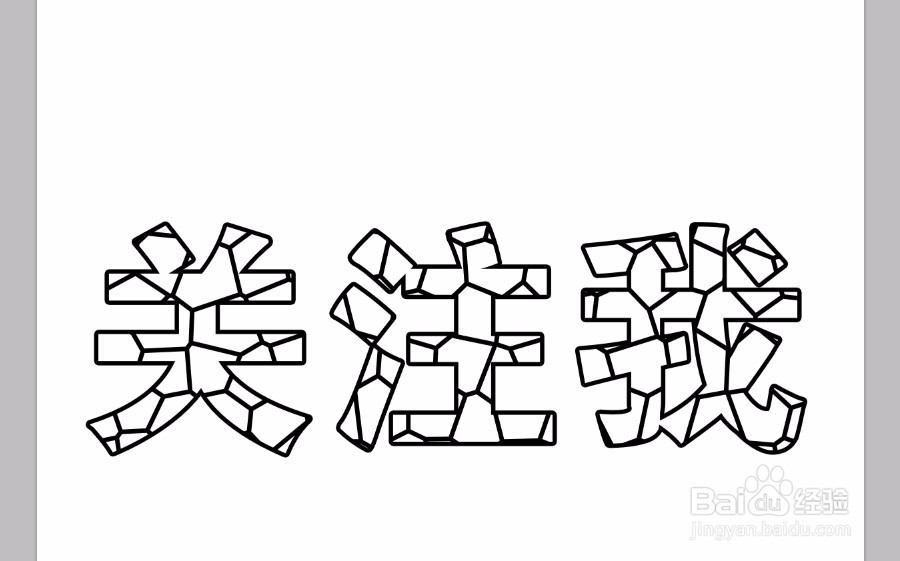
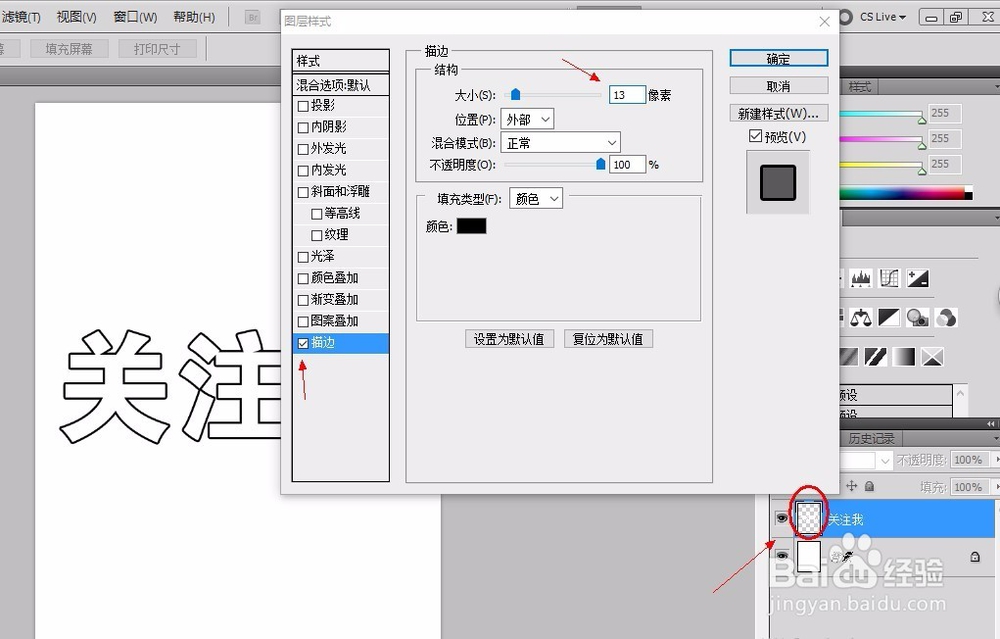
3、第三步:双击文字图层得出对话框-勾选描边-调整描边大小,如图。先将前景色改为黑色,然后在选择滤镜-纹理-染色玻璃。(参数如图)。
ps彩色网格文字效果制作ps彩色网格文字效果制作ps彩色网格文字效果制作ps彩色网格文字效果制作

4、第四步:使用油漆桶工具进行上色,先打开色板,用油漆桶工具吸取颜色将颜色一个一个填入文字内。如图:
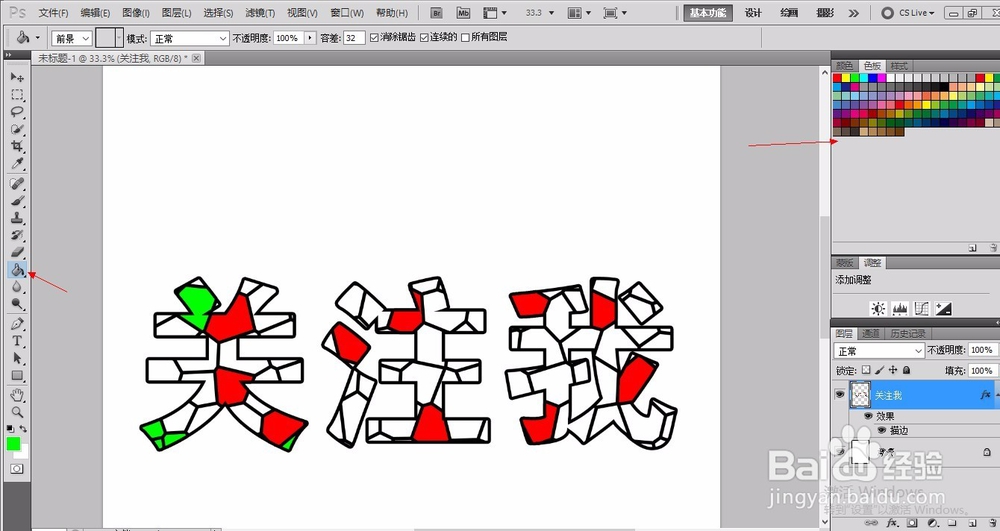
ps彩色网格文字效果制作

5、第五步:完成!

ps彩色网格文字效果制作
  • Ai中怎么快速制作文体文字效果
  • 如何用AI绘制一个油漆桶图标?
  • PS制作复古印章
  • PS中做透明文字凸出效果
  • 巧用AI动作快速完成2.5D场景所需图片变形
  • 热门搜索
    人死了会去哪里 鼓浪屿旅游攻略自由行 春天在哪里歌曲 如何开发右脑 朋友圈旅游心情短语 湖北交通职业技术学院怎么样 如何做亲子鉴定 如何从病娇手中逃生 笔记本如何连接打印机 如何设计游戏