1、新建合成,再调出钢笔工具,可以在工具栏中调出,也可以按快捷键。

2、再设置钢笔属性,黑色描边,无填充,描边大小为20像素

3、在窗口中绘制一条水平直线。

4、再从右侧的效果与预设中,找到旋转扭曲,并把它拖给直线图层。

5、在效果面板中,我们就看到了该效果的属性选项
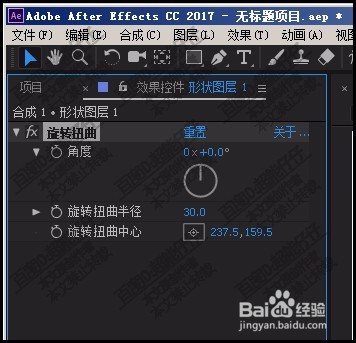
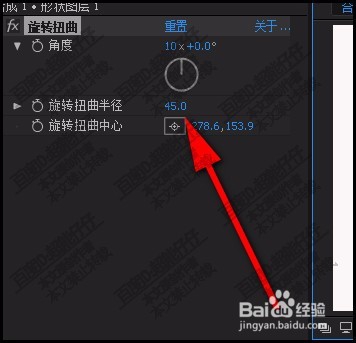
6、在属性选项这里,把旋转的左侧的这参数修改为10

7、再把旋转扭曲半径参数修改为45
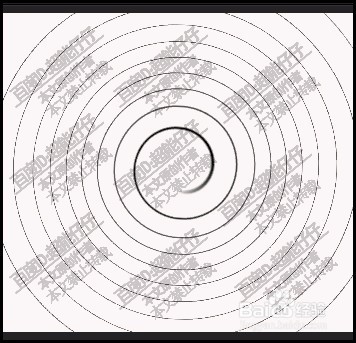
8、再看窗口这里,本来是直线的,现在变成了一圈圈的效果。
时间:2026-05-01 12:01:56
1、新建合成,再调出钢笔工具,可以在工具栏中调出,也可以按快捷键。
2、再设置钢笔属性,黑色描边,无填充,描边大小为20像素
3、在窗口中绘制一条水平直线。
4、再从右侧的效果与预设中,找到旋转扭曲,并把它拖给直线图层。
5、在效果面板中,我们就看到了该效果的属性选项
6、在属性选项这里,把旋转的左侧的这参数修改为10
7、再把旋转扭曲半径参数修改为45
8、再看窗口这里,本来是直线的,现在变成了一圈圈的效果。
