利用“样式”任务窗格设置word文档标题

 时间:2026-04-26 16:36:19

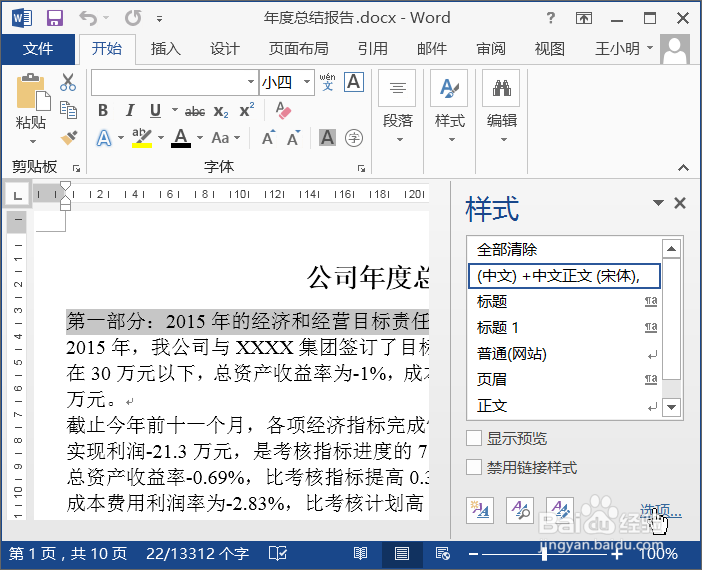
1、Œ单击“开始”选项卡;在“样式”组中单击“对话框启动器”按钮。

利用“样式”任务窗格设置word文档标题

2、此时即可在文档的右侧弹出一个“样式”任务穿过窗格,单击“选项”按钮。

利用“样式”任务窗格设置word文档标题

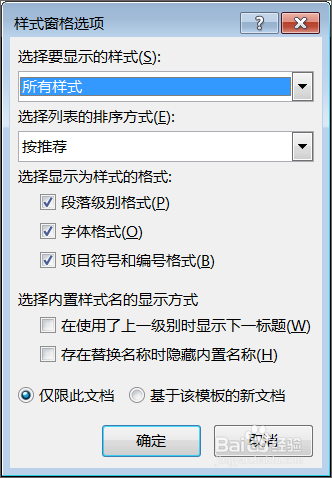
3、弹出“样式窗格选项”对话框,Œ在“选择要显示的样式”下拉列表中选择“所有样式”选项;单击“确定”按钮。

利用“样式”任务窗格设置word文档标题

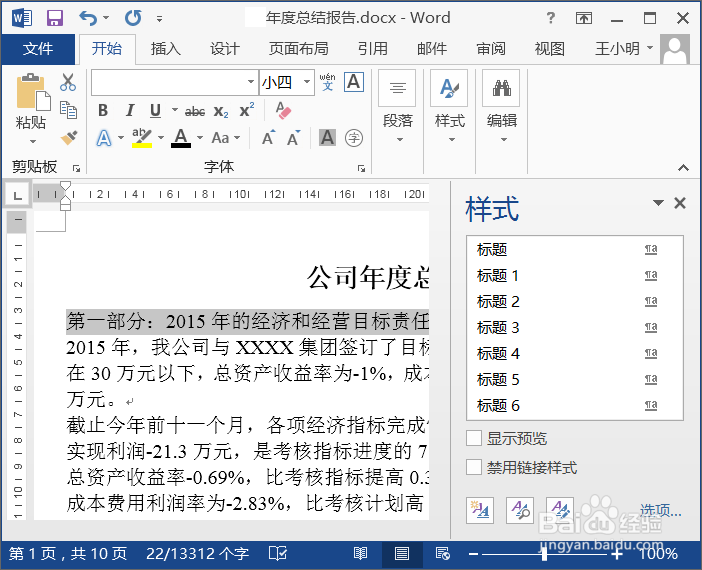
4、此时所有样式即可显示在样式窗格中。

利用“样式”任务窗格设置word文档标题

5、选中要套用样式的标题;在“样式”任务窗格中单击“标题1”选项。

利用“样式”任务窗格设置word文档标题

6、此时选中的文本或段落就会应用“标题1”的样式。

利用“样式”任务窗格设置word文档标题

7、Œ选中要套用样式的标题;在“样式”任务窗格中单击“标题2”选项。

利用“样式”任务窗格设置word文档标题

8、Œ此时选中的文本或段落就会应用“标题2”的样式。

利用“样式”任务窗格设置word文档标题

  • word2016如何创建指向书签的超链接
  • word2016如何将文本框轮廓设置为渐变色
  • word文档中如何应用标题一样式?
  • 如何用word文档给文字添加项目符号?
  • AI立体图标教程——数据data图标
  • 热门搜索
    肝火旺怎么调理 牙齿疼怎么办 怎么交朋友 lantern怎么读 丝塔芙洗面奶怎么样 书包用英语怎么说 孜怎么读 海藻面膜怎么用 你怎么连话都说不清楚 怎么看面相