如何将wps演示ppt中形状图形进行组合

 时间:2024-10-13 01:06:14

1、打开一篇wps演示。如下图:

如何将wps演示ppt中形状图形进行组合

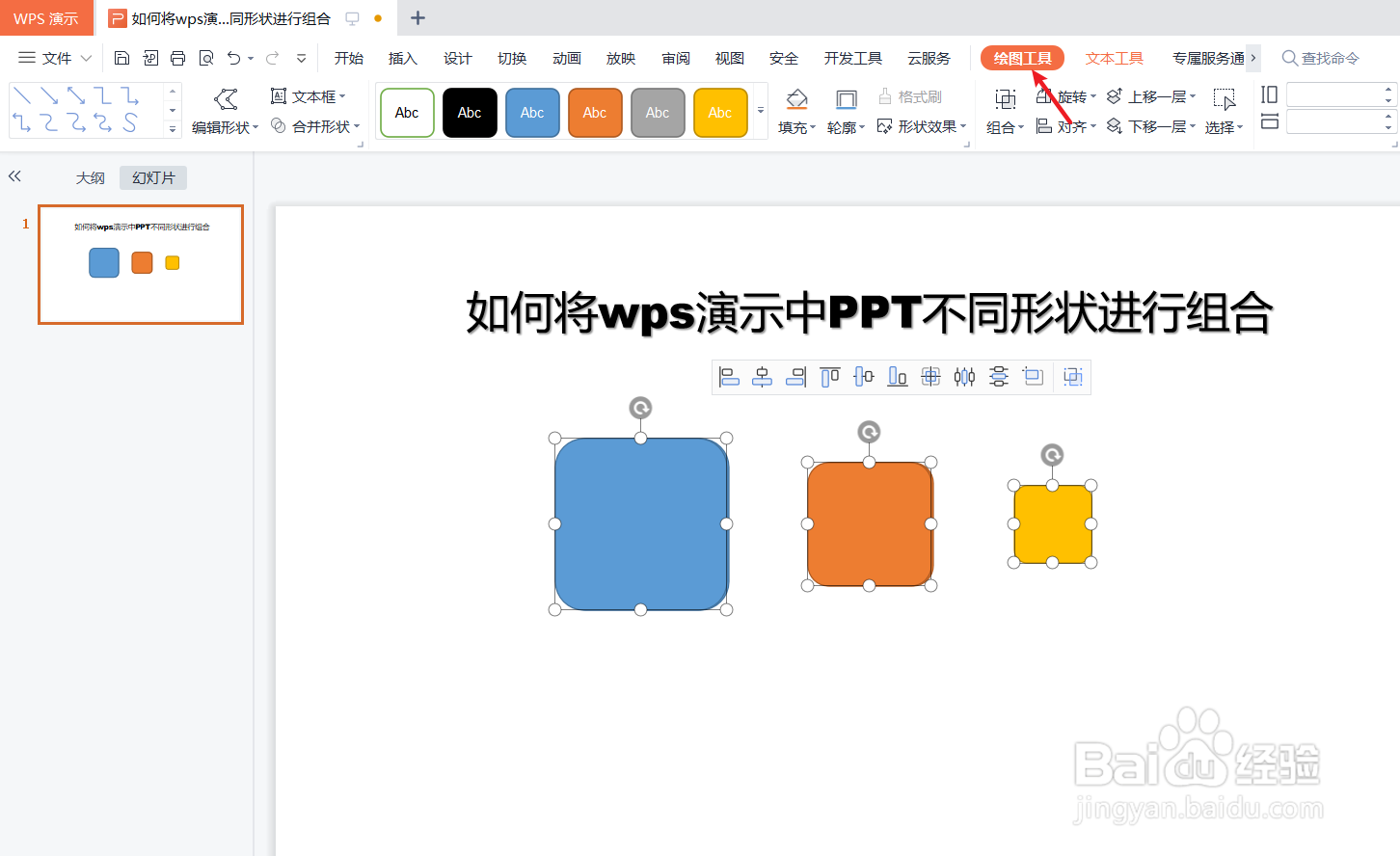
2、在wps演示ppt中插入3个大小不同的“圆角矩形”作为案例。如下图:

如何将wps演示ppt中形状图形进行组合

3、选中wps演示ppt中的3个“圆角矩形”图形,并点击“绘图工具”工具栏。如下图:
如何将wps演示ppt中形状图形进行组合

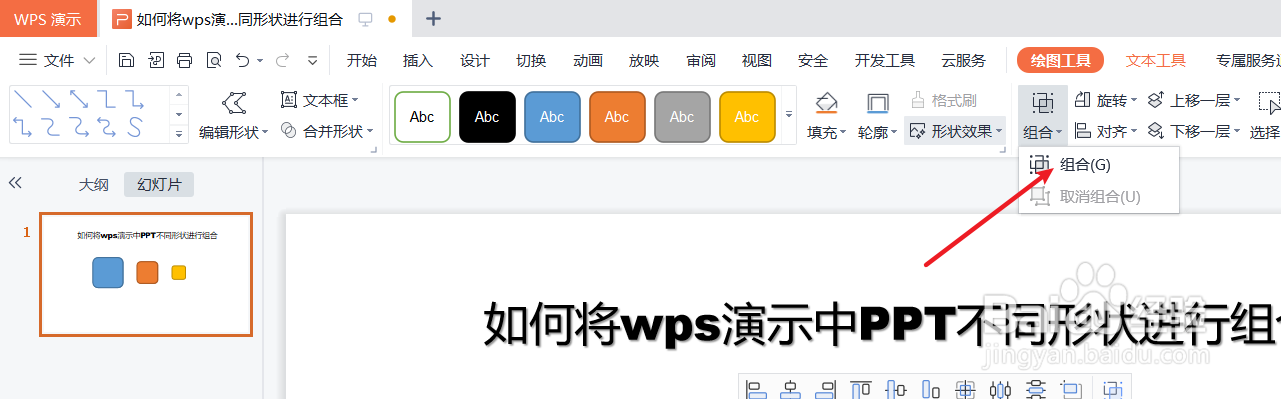
4、在wps演示“绘图工具”工具栏中选择“组合”。如下图:

如何将wps演示ppt中形状图形进行组合

5、最后查看wps演示中形状图组合在一起的效果。如下图:

如何将wps演示ppt中形状图形进行组合

6、总结:如何将wps演示ppt中形状图形进行组合(1)打开一篇wps演示(2)在wps演示ppt中插入3个大小不同的“圆角矩形”作为喟火杰焚案例(3)选中wps演示ppt中的3个“圆角矩形”图形,并点击“绘图工具”工具栏(4)在wps演示“绘图工具”工具栏中选择“组合”(5)查看wps演示中形状图组合在一起的效果

  • WPS演示怎样合并组合多个形状?
  • wps ppt图片如何组合成整体
  • WPS 演示文稿如何相交图形?
  • wps演示中形状怎么“合并形状-组合”
  • WPS怎样将多个对象组合到一起?
  • 热门搜索
    stayed怎么读 上海为什么叫申城 下水道臭味怎么消除 豌豆怎么做好吃 仝怎么读 衣服染色怎么洗掉妙招 脂肪肝是怎么回事 基围虾怎么做好吃 御泥坊面膜怎么样 谁是卧底怎么玩