如何在word文档中绘制坐标轴

 时间:2024-10-11 20:30:00

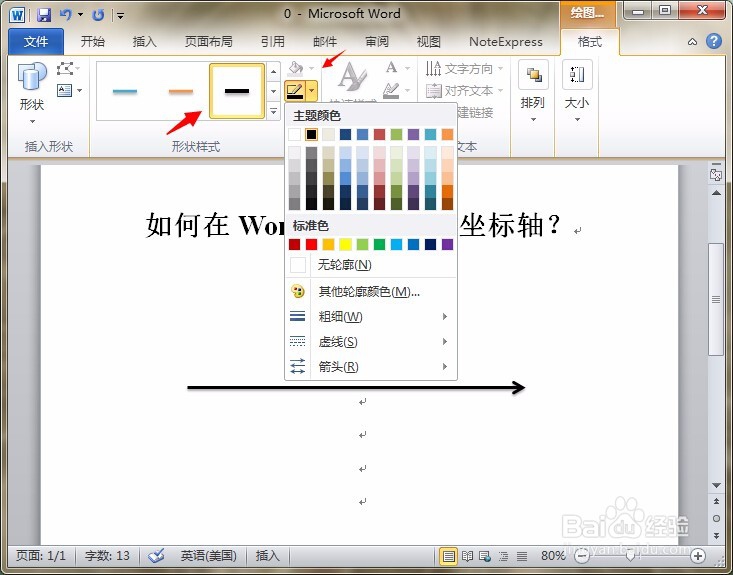
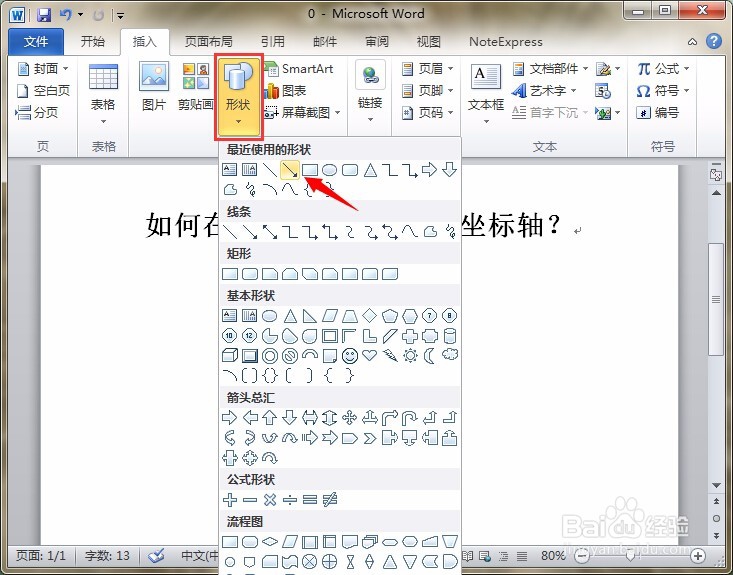
1、首先,找到“插入>形状”,选中其中的“箭头”工具,在编辑区中绘制出一个箭头,如图所示。
如何在word文档中绘制坐标轴

2、接着,点击上方的工具属性,将其设置为“黑色带阴影”,如图所示。

如何在word文档中绘制坐标轴

3、然后,单击箭头,“复制”并“粘贴”出另一个箭头,把粘贴出来的箭头调整一下方向,使其箭头向上,如图所示。

如何在word文档中绘制坐标轴如何在word文档中绘制坐标轴

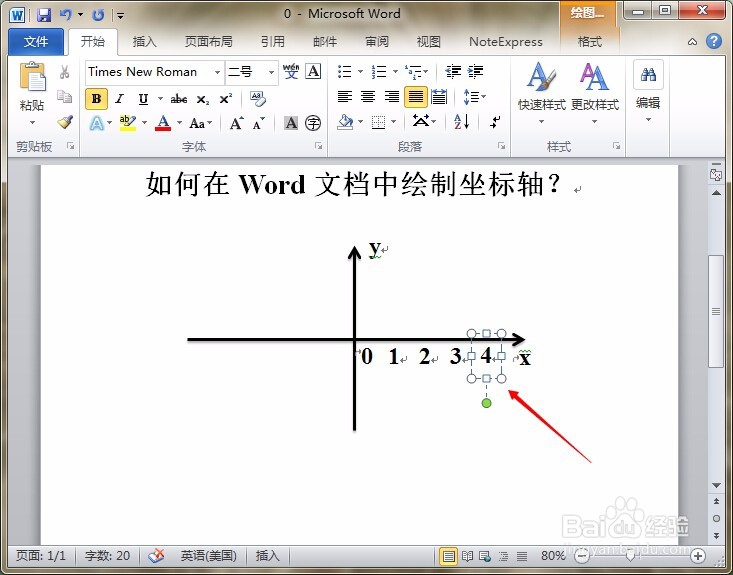
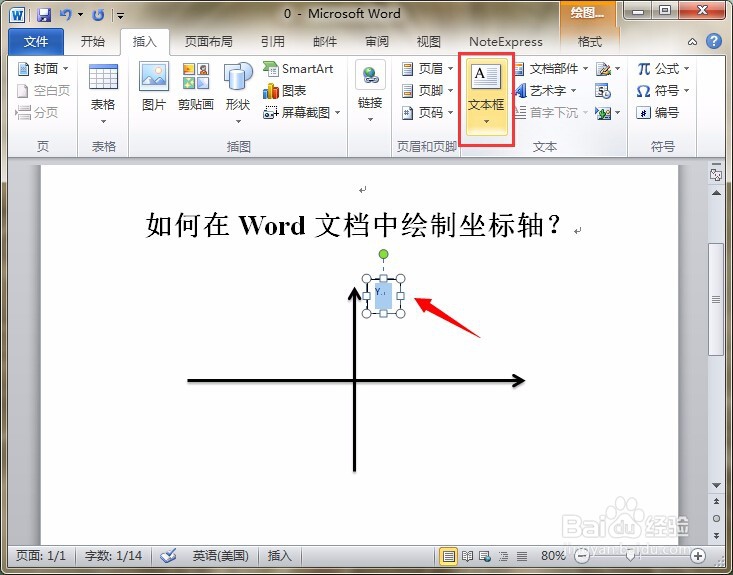
4、接着,利用“插入>文本框”工具,在箭头上输入一个“y”字母,以示y轴的意思,并将其字体格式调整为合适的样子,如图所示。
如何在word文档中绘制坐标轴

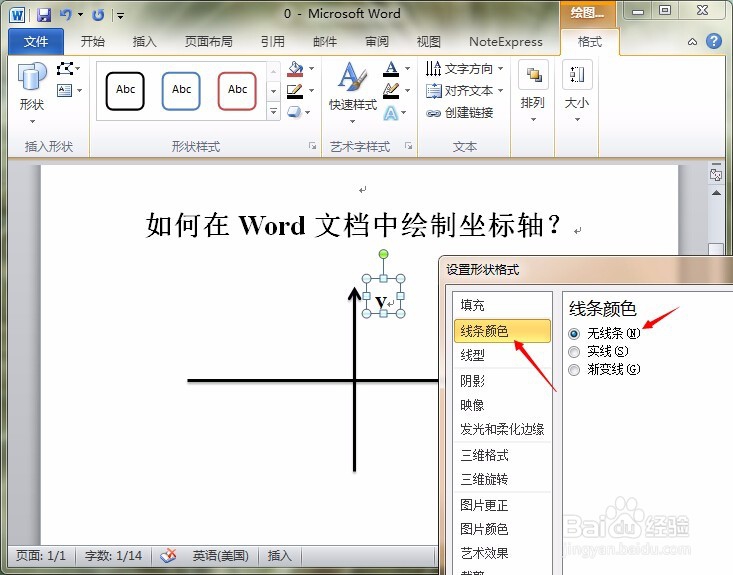
5、右键单击文本框,选择“设置形状模式”选项,将其设置为“无线条、无填充”,如图所示。
如何在word文档中绘制坐标轴

6、用上述方式完成坐标轴上所有数字的标记,如图所示!

如何在word文档中绘制坐标轴

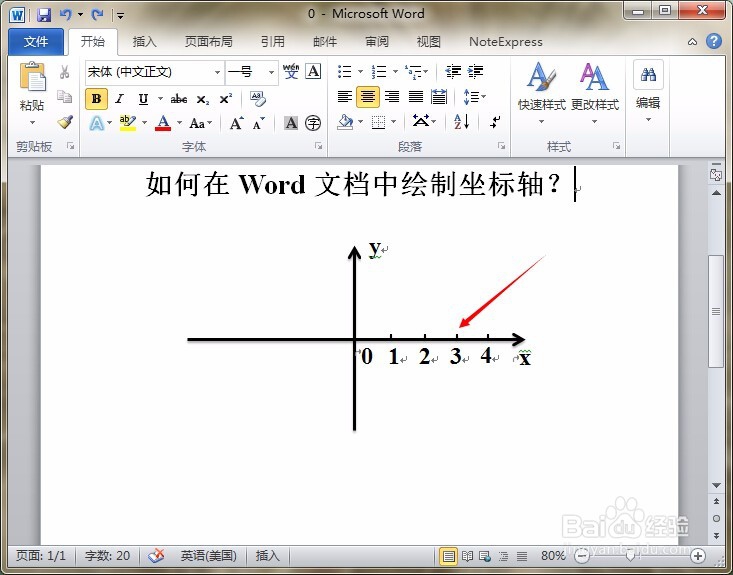
7、同时,利用“形状”栏中的短线绘制出坐标轴上的刻度,如图所示。

如何在word文档中绘制坐标轴

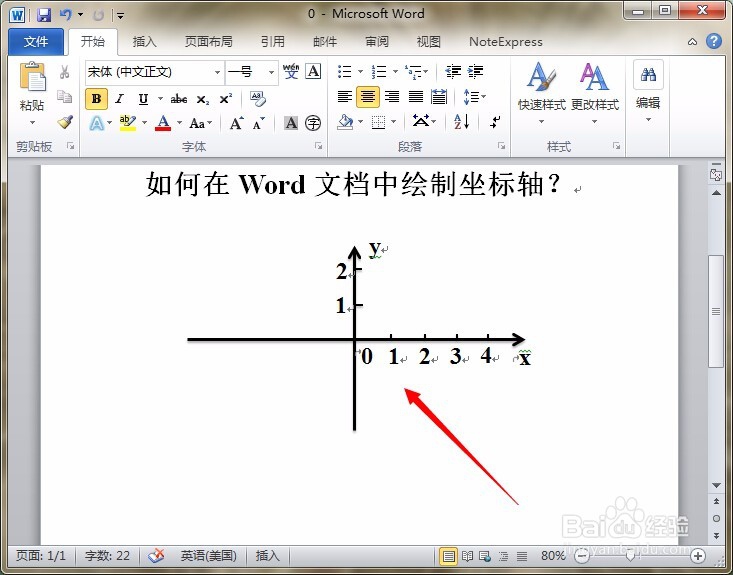
8、最终,即可完成word文档中坐标轴的绘制!

如何在word文档中绘制坐标轴
  • word如何画坐标图
  • word中在哪里画有刻度的坐标系
  • 如何在Word中画坐标轴?
  • word里面如何插入坐标轴
  • Word怎么画直角坐标系?Word画坐标轴的教程?
  • 热门搜索
    融洽的意思 制裁是什么意思 送香水代表什么 女儿对老爸生日祝福语 .vcf用什么软件打开 上海最近有什么展览 手机分期付款需要什么 5到8万买什么车好 寅吃卯粮什么意思 多头和空头什么意思