Word文档中怎么插入虚拟文本 如何添加虚拟文本

 时间:2026-02-14 08:49:40

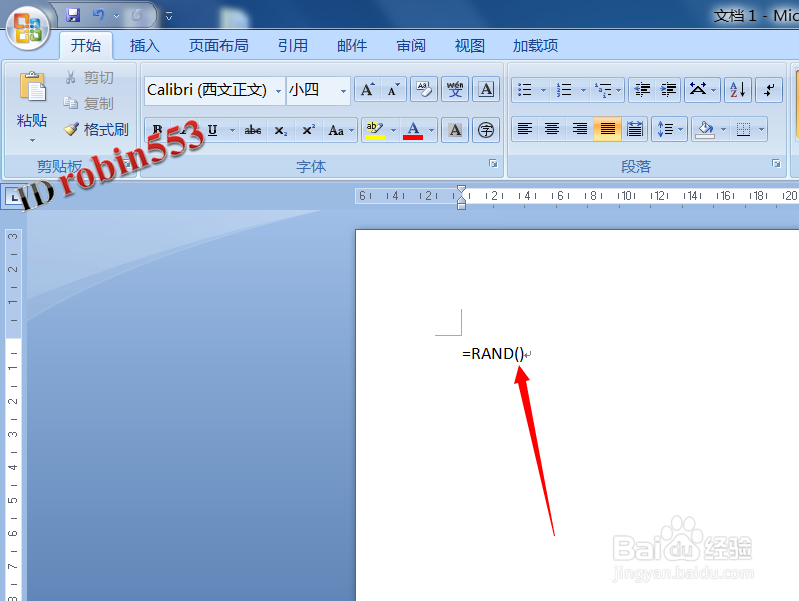
1、打开Office Word软件,设置好页面的参数。

Word文档中怎么插入虚拟文本 如何添加虚拟文本

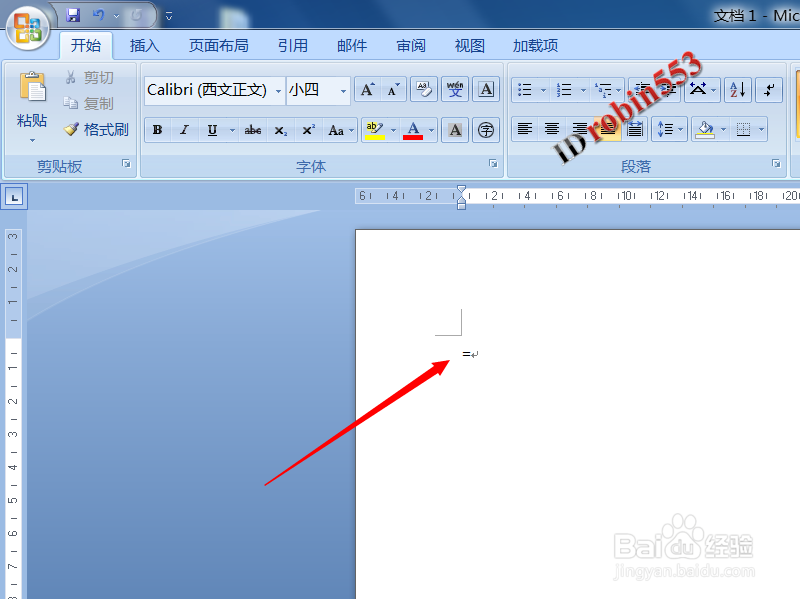
2、首先在页面中输入一个等号。这个等号和EXCEL中的等号作用类似,即表示公式或者函数。
Word文档中怎么插入虚拟文本 如何添加虚拟文本

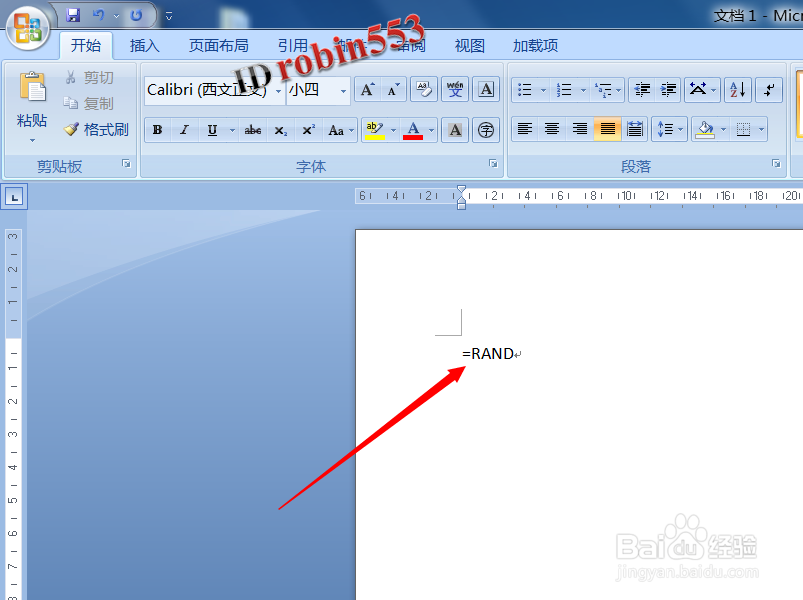
3、接下来在等号后面输入“RAND”,rand表示在计算机中表示随机函数。
Word文档中怎么插入虚拟文本 如何添加虚拟文本

4、在rand后输入一组括号。注意这里需要输入英文格式的括号。

Word文档中怎么插入虚拟文本 如何添加虚拟文本

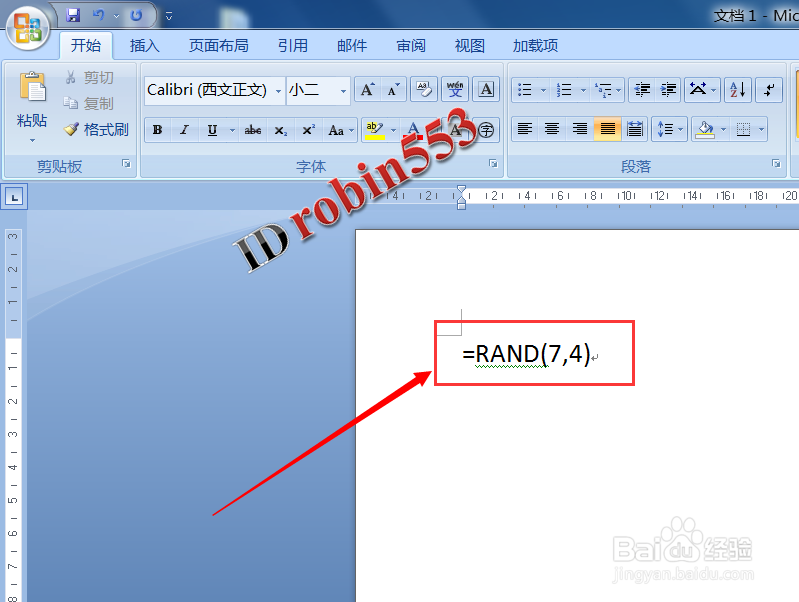
5、在括号里输入两个数字,中间用逗号隔开,第一个数字表示虚拟文本的段落数,第二个数字表示每段的句数,中间的逗号也是英文格式的逗号。
Word文档中怎么插入虚拟文本 如何添加虚拟文本

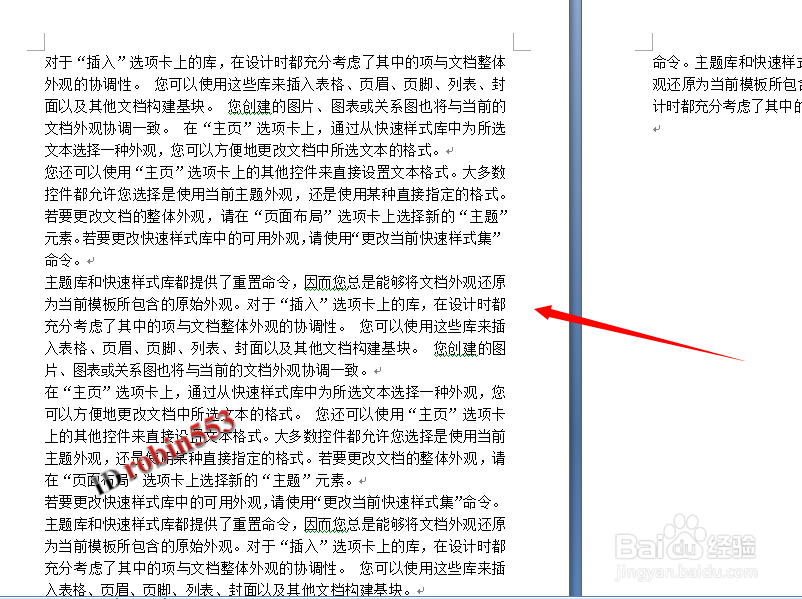
6、输入完成后按一下Enter键,接下来Word中就会随机产生相应的段落数,这时就可以预览文字布满页面的额效果。
Word文档中怎么插入虚拟文本 如何添加虚拟文本

  • EXCEL如何在状态栏显示视图快捷方式
  • wps如何插入分页符
  • 怎么设置拖动对齐显示虚线
  • Word如何显示或隐藏功能区
  • 怎么下载电驴的资源_屡试不爽_图文教程
  • 热门搜索
    电容笔怎么用 腹痛怎么办 银龙鱼怎么养 哺乳期上火怎么办 高度近视眼怎么恢复 晚上打呼噜怎么办 孩子不听话怎么办 电脑缓存怎么清理 电脑文件夹怎么加密 教师资格证怎么报名