如何在 Photoshop 中使用导航器面板

 时间:2026-02-14 05:30:50

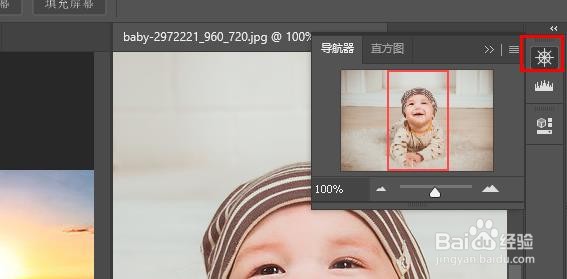
1、打开导航器面板

默认情况下,导航器面板在左侧的小列中,其中面板仅显示为图标。您可以通过单击其图标来打开(展开)或关闭(折叠)面板:
如何在 Photoshop 中使用导航器面板

2、调整导航器面板的大小

要调整面板大小,请单击其左下角并将其向外拖动。您可以将导航器面板设置为任意大。

如何在 Photoshop 中使用导航器面板

3、预览区和查看框

导航面板最明显的特点是图像预览区。预览区域向我们展示了整个图像,即使我们放大了。预览区域被一个细的红色边框包围。这被称为视图框。视图框代表我们当前在文档窗口中看到的图像部分。

如何在 Photoshop 中使用导航器面板

4、查看当前缩放级别

可以在导航器面板的左下角查缩放级别。在这里,该框显示我以 33.29% 的缩放尺寸在屏幕上看到我的图像。

如何在 Photoshop 中使用导航器面板

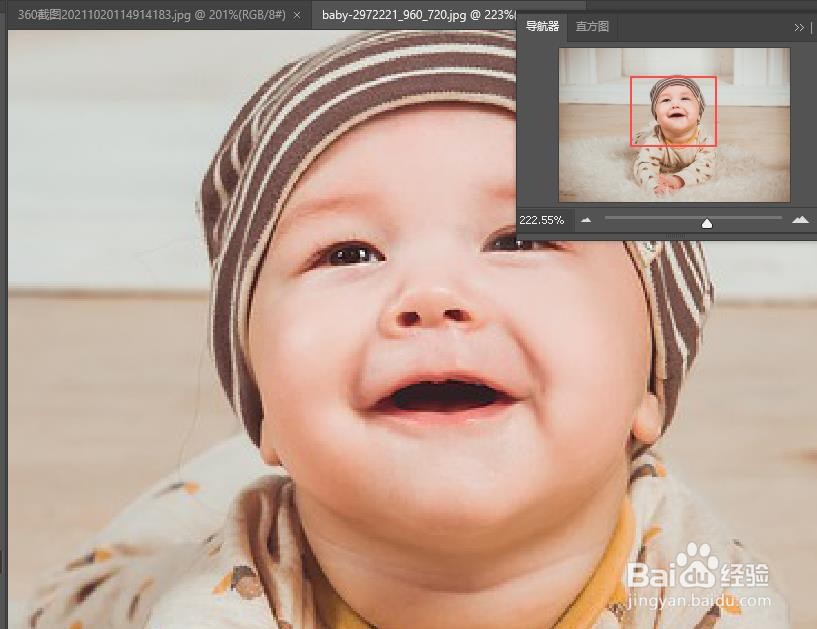
5、使用视图框平移图像

要平移或移动到图像的不同部分,只需在视图框内单击并将其拖动到新位置。新位置将成为您在文档窗口中看到的区域。
如何在 Photoshop 中使用导航器面板

  • ps图片描述方向为右对角线#校园分享#
  • ps教程:图层样式中的混合模式参数介绍
  • 零基础学PS:钢笔工具绘制曲线路径
  • PS的背景橡皮擦工具如何使用?
  • 如何用PS的图层混合模式改图像颜色
  • 热门搜索
    靳怎么读 中考成绩怎么查 包子怎么做 黄花鱼怎么做好吃 出的笔顺怎么写 打嗝不止怎么办 教你止嗝小方法 qq聊天背景怎么设置 捕蝇草怎么养 猪舌头的做法大全 黄花鱼怎么做