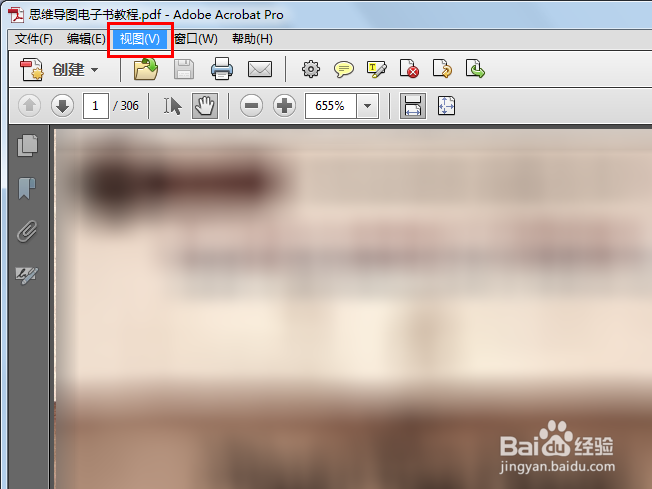
1、点击菜单栏上的“视图”
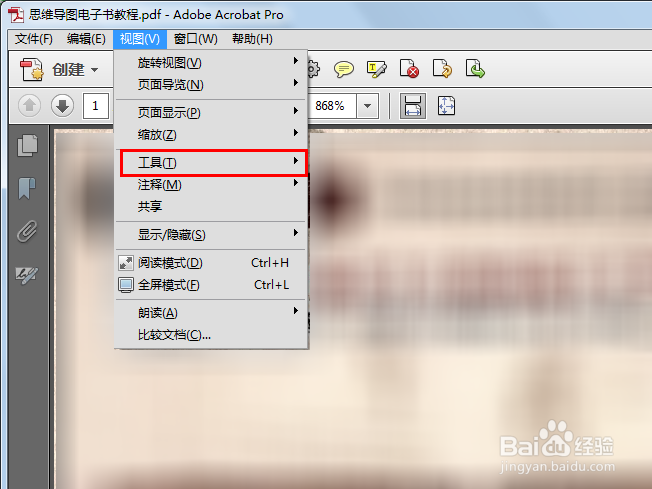
2、再点击“工具”
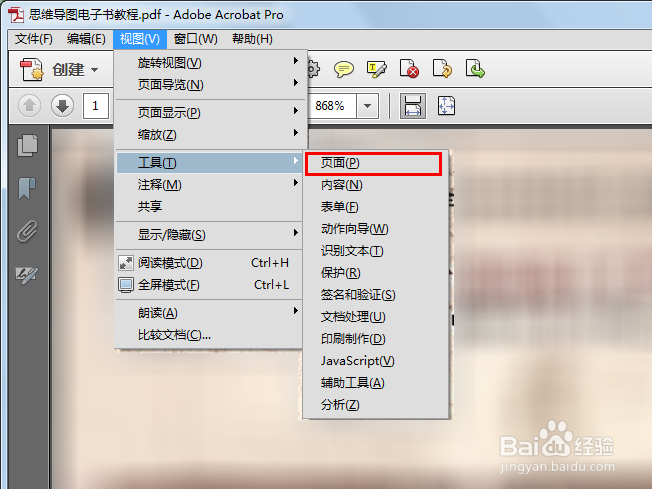
3、再点击“页面”,左侧就会跳出页面工具栏
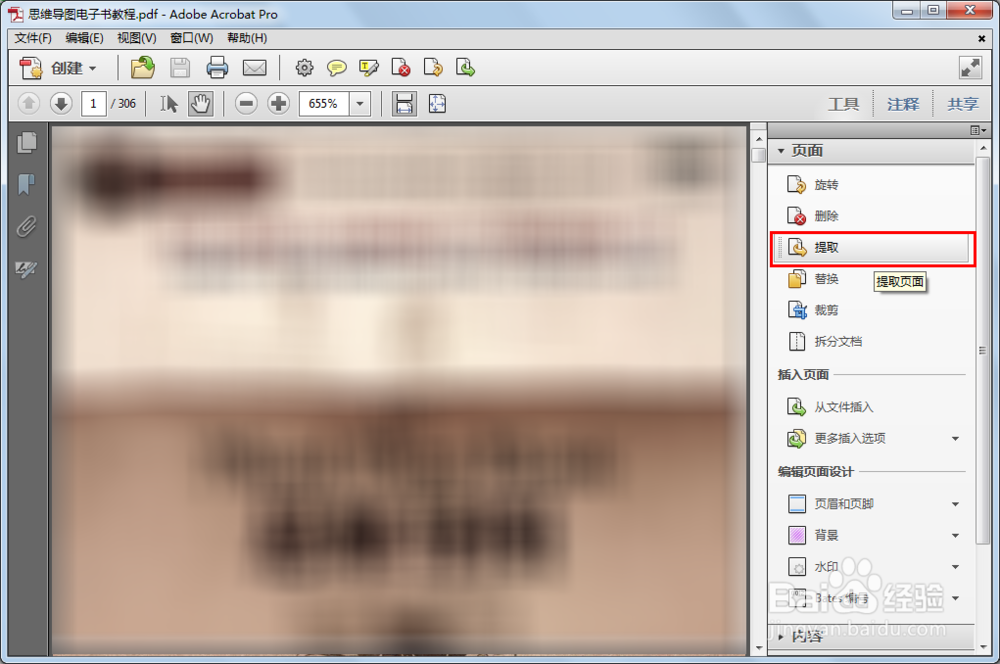
4、点在右侧页面工具栏中的“提取”
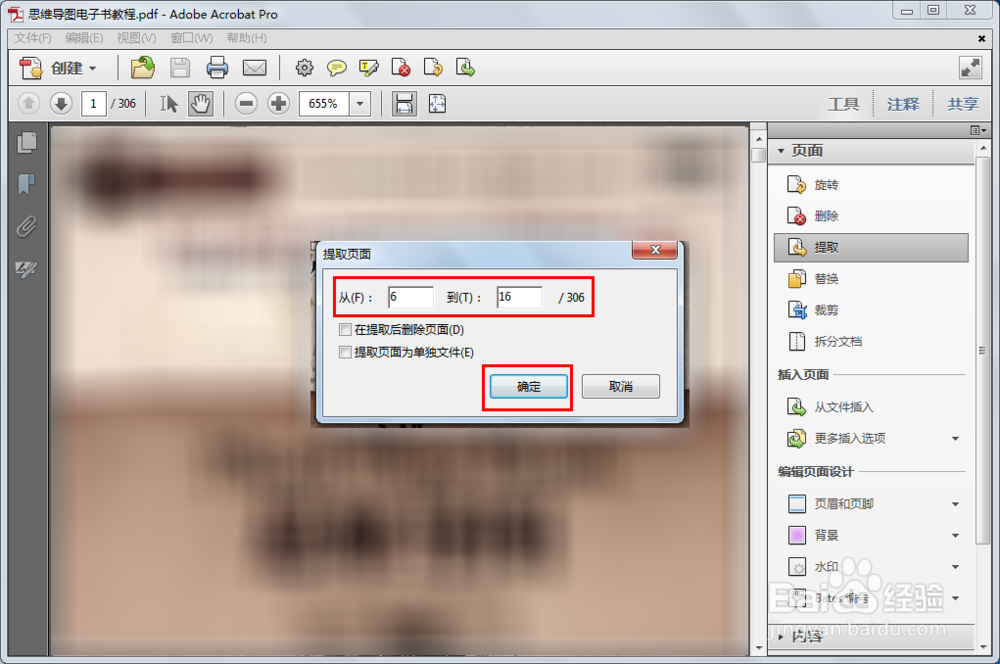
5、在跳出的“提取页面”栏中填入自己想要提取的页码数,然后点击“确定”
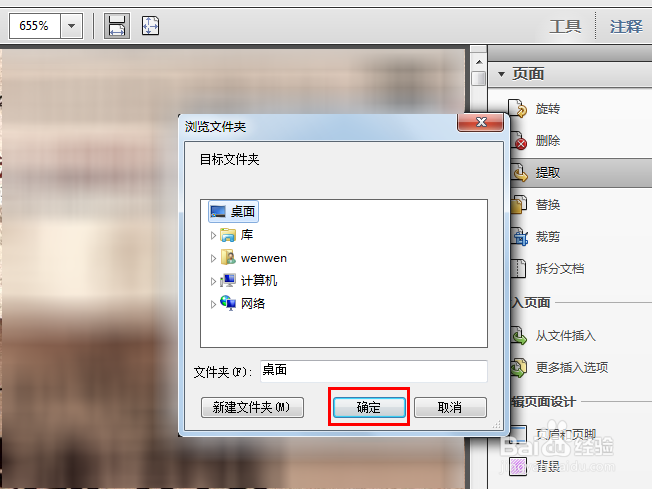
6、选择储存位置后按“确定”
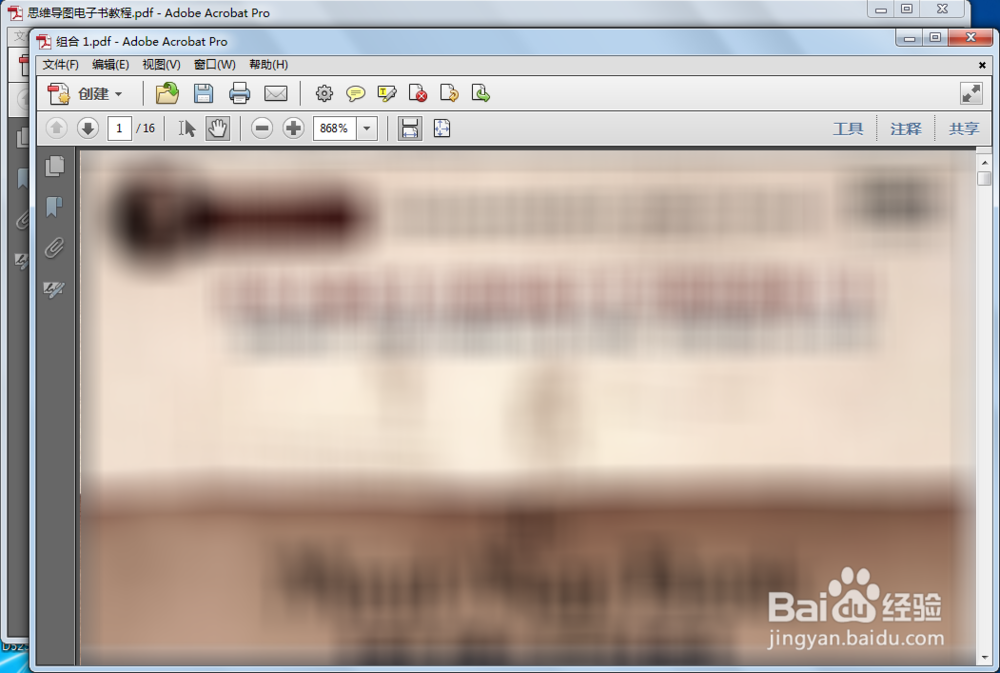
7、最后保存成功后,软件会自动跳出已经提取的pdf。如果不许编辑关闭即可
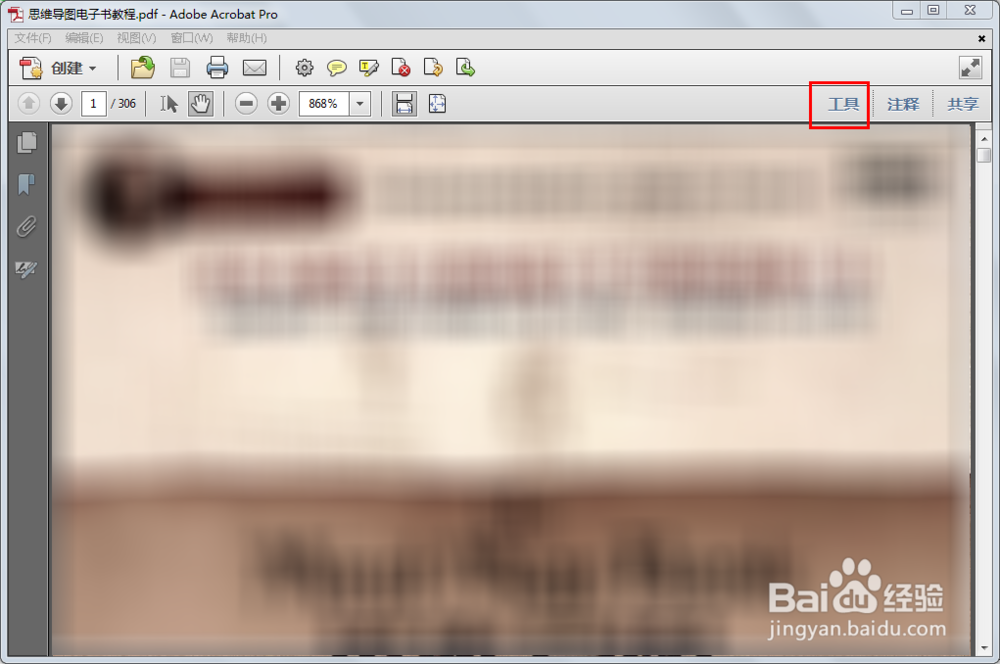
1、最近的版本都将常用的功能设置在快捷栏中了,较新的版本可以在工具栏右侧找到“工具”,其他的步骤同方法的第4步至第7步相同
时间:2026-04-26 20:03:19
1、点击菜单栏上的“视图”
2、再点击“工具”
3、再点击“页面”,左侧就会跳出页面工具栏
4、点在右侧页面工具栏中的“提取”
5、在跳出的“提取页面”栏中填入自己想要提取的页码数,然后点击“确定”
6、选择储存位置后按“确定”
7、最后保存成功后,软件会自动跳出已经提取的pdf。如果不许编辑关闭即可
1、最近的版本都将常用的功能设置在快捷栏中了,较新的版本可以在工具栏右侧找到“工具”,其他的步骤同方法的第4步至第7步相同
