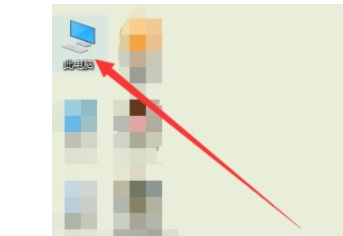
1、 1.首先第一步我们找到此电脑图标,找到之后点击进入到其中。
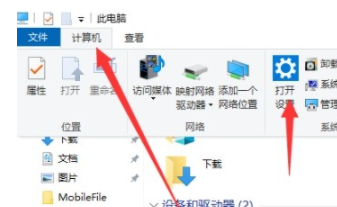
2、 2.点击打开此电脑之后,点击计算机选项,在计算机模块找到打开设置按钮并点击,打开Windows设置界面。
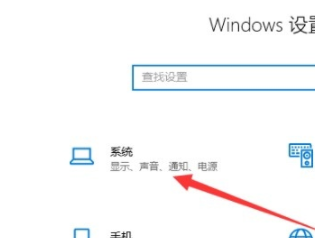
3、 3.点击打开Windows设置界面之后,点击界面中的系统这个模块,进入到系统设置界面。
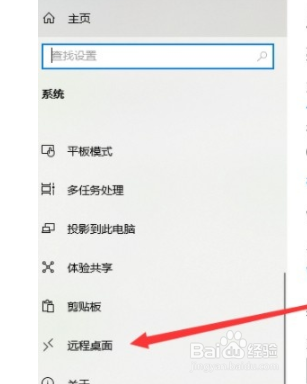
4、 4.进入到系统设置界面之后,在左边可以看到有远程桌面这个选项,然后我们需要点击切换到其中。
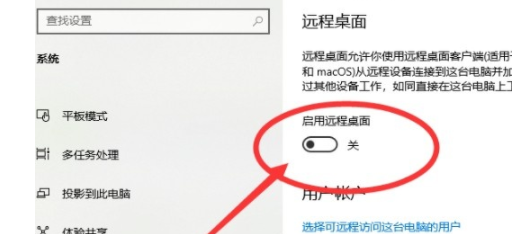
5、 5.点击切换到远程桌面功能设置模块之后,找到启用远程桌面这个选项,点击它的开关将功能打开即可。
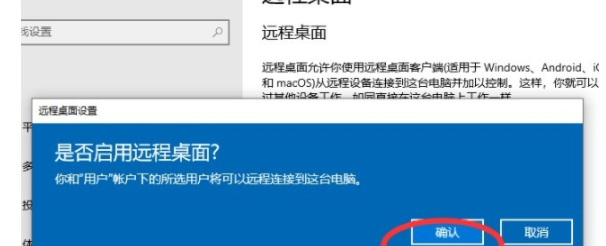
6、 6.点击开关开启之后会出现下图所示的一个提示界面,点击其中的确认按钮之后就可以确认开启远程桌面了。
1、 1.首先第一步我们找到此电脑图标,找到之后点击进入到其中。
2.点击打开此电脑之后,点击计算机选项,在计算机模块找到打开设置按钮并点击,打开Windows设置界面。
3.点击打开Windows设置界面之后,点击界面中的系统这个模块,进入到系统设置界面。
4.进入到系统设置界面之后,在左边可以看到有远程桌面这个选项,然后我们需要点击切换到其中。
5.点击切换到远程桌面功能设置模块之后,找到启用远程桌面这个选项,点击它的开关将功能打开即可。
6.点击开关开启之后会出现下图所示的一个提示界面,点击其中的确认按钮之后就可以确认开启远程桌面了。
