电脑右下角的网络图标不见了,怎么显示出来

 时间:2024-10-12 02:42:12

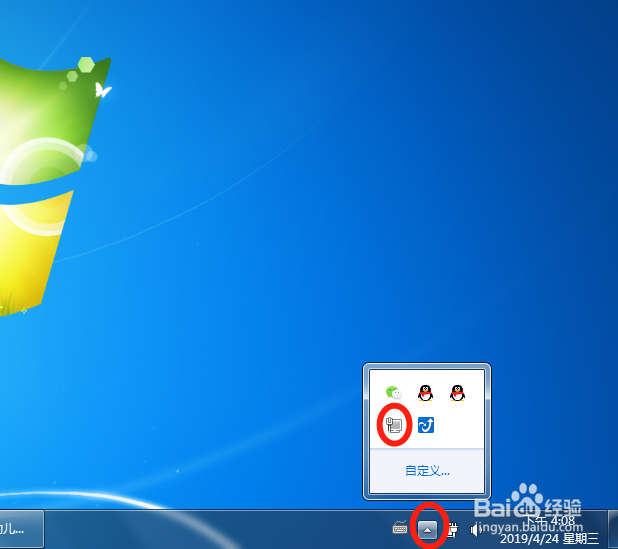
1、第一种网络图片不见的情况,点击右下角的“三角形”,看到里面有“网络图标”存在,直接点击“网络图标”按住鼠标左键,拉出来放在右下角即可。
电脑右下角的网络图标不见了,怎么显示出来

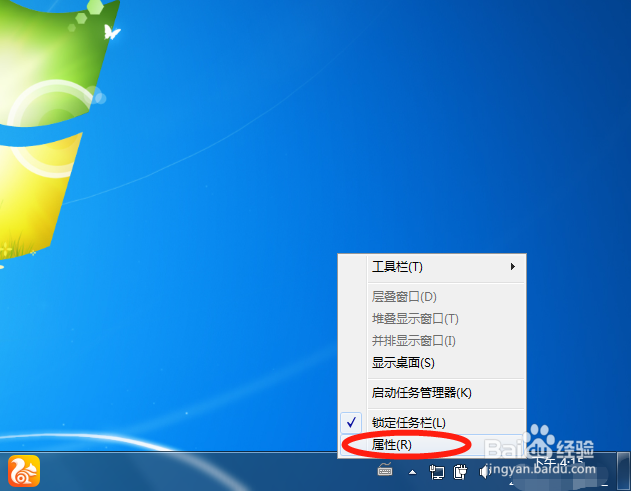
2、把鼠标放在右下角的任务栏上右击,选择选项中的“属性”。

电脑右下角的网络图标不见了,怎么显示出来

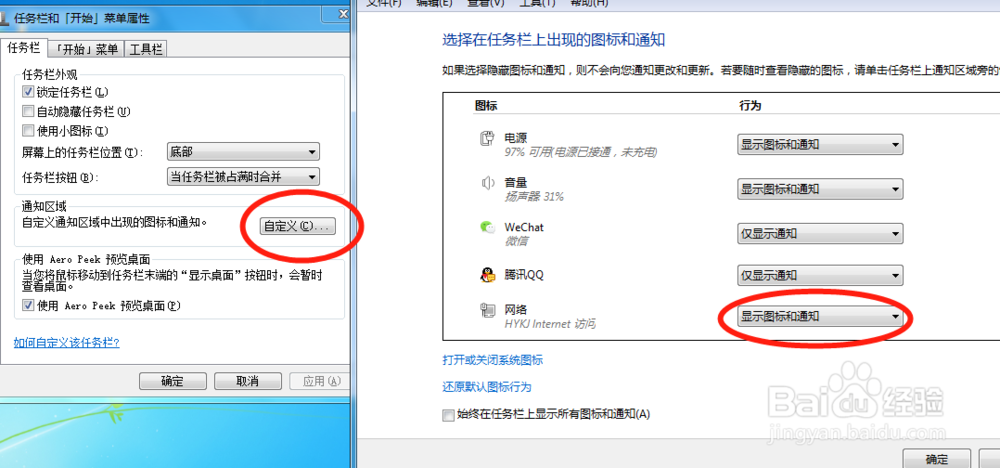
3、在任务栏和开始菜单属性中,点击通知区域的“自定义”,选择任务栏上出现的图标和通知,找到网络图标,选择“显示图标和通知”,点击“确定”。
电脑右下角的网络图标不见了,怎么显示出来

4、第二种情况是没有被隐藏。将鼠标放在任务栏上右击,选择“启动任务管理器”。

电脑右下角的网络图标不见了,怎么显示出来

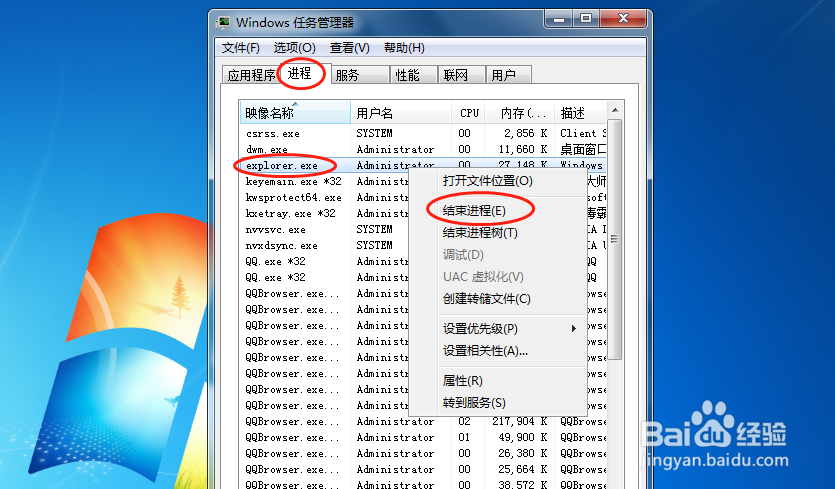
5、在windows任务管理器中,选择“进程”,找到映像名称“explorer.exe”,鼠标右击,选择“结束进程”。
电脑右下角的网络图标不见了,怎么显示出来

6、结束了“explorer.exe”进程,找到桌面上左下角“开始”,选择“运行”。
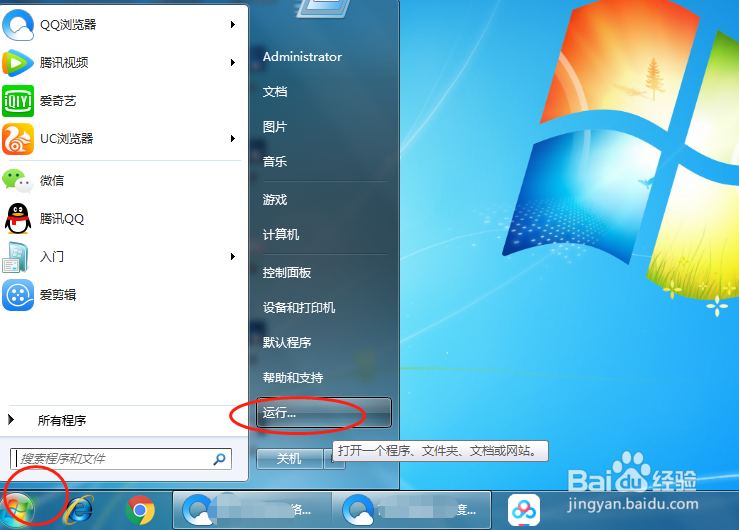
电脑右下角的网络图标不见了,怎么显示出来

7、然后运行界面的空白处,打开(O):输入“explorer”,点击确定。网络图标就会出现在右下角了。
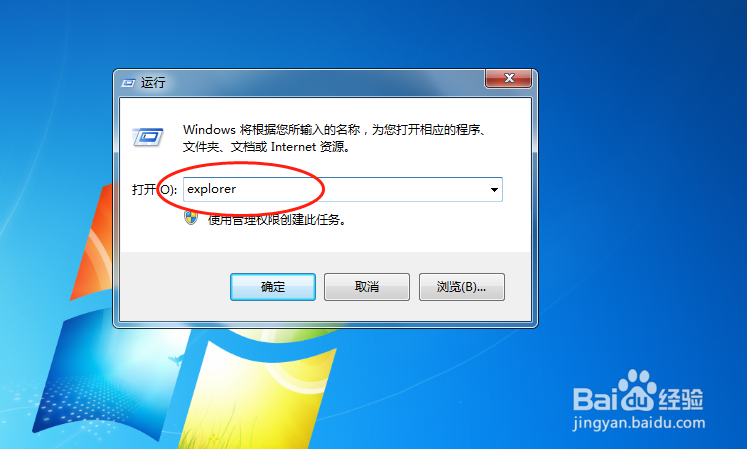
电脑右下角的网络图标不见了,怎么显示出来
  • 右下角网络连接图标不见了怎么办
  • 电脑网络图标不见了怎么调出来
  • 电脑显示无网络连接怎么办?
  • 电脑无法连接到网络怎么办
  • 电脑右下角的网络图标不见了怎么办
  • 热门搜索
    五险一金怎么算 工作自我评价怎么写 图层蒙版怎么用 怎么贴膜 科学博物馆英语怎么读 芝麻酱怎么吃 欧珀莱的护肤品怎么样 兔子拉稀怎么办 等等用英语怎么说 外阴痒是怎么回事