1、打开PPT,建立空白演示文稿。

2、在页面中插入文本框,输入一个文字作为演示。

3、选中文本框,点击【口袋动画PA】菜单下【矢量工具】中的【文字拆分】命令。

4、然后就能看到文本框变成了多个形状。注意与笔画拆分相区别。

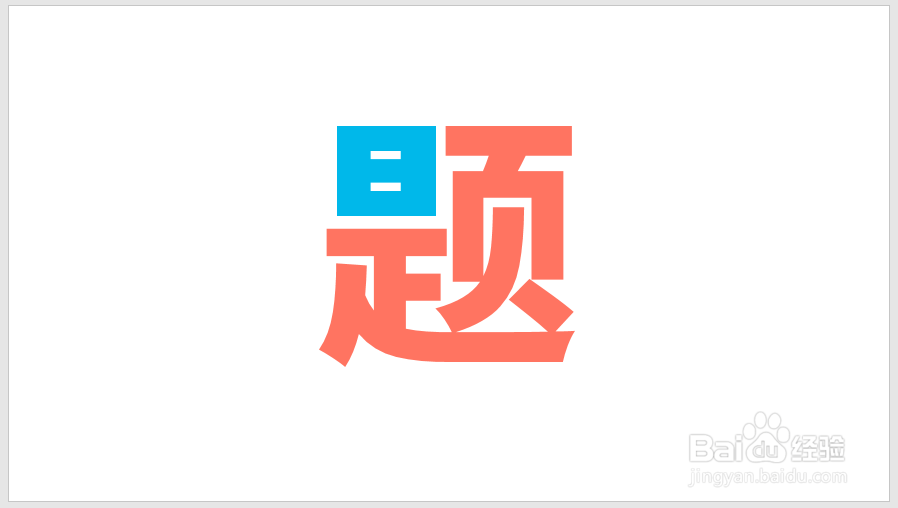
5、然后就能将其中的一部分使用特殊的颜色或其他效果。
6、使用这一功能时,最合适的文字是那种笔画间相互独立的文字或者字体,比如下图的“示”字,就可以被拆分为四个部分。

7、然后就能得到更加复杂的效果。

时间:2026-05-06 02:01:45
1、打开PPT,建立空白演示文稿。
2、在页面中插入文本框,输入一个文字作为演示。
3、选中文本框,点击【口袋动画PA】菜单下【矢量工具】中的【文字拆分】命令。
4、然后就能看到文本框变成了多个形状。注意与笔画拆分相区别。
5、然后就能将其中的一部分使用特殊的颜色或其他效果。
6、使用这一功能时,最合适的文字是那种笔画间相互独立的文字或者字体,比如下图的“示”字,就可以被拆分为四个部分。
7、然后就能得到更加复杂的效果。
