EXCEL如何隐藏工作表保护文本内容

 时间:2026-02-14 18:19:38

1、如下图,点击选中要保护的工作表,点击鼠标右键,在弹出的菜单选项中选择【隐藏】选项。

EXCEL如何隐藏工作表保护文本内容

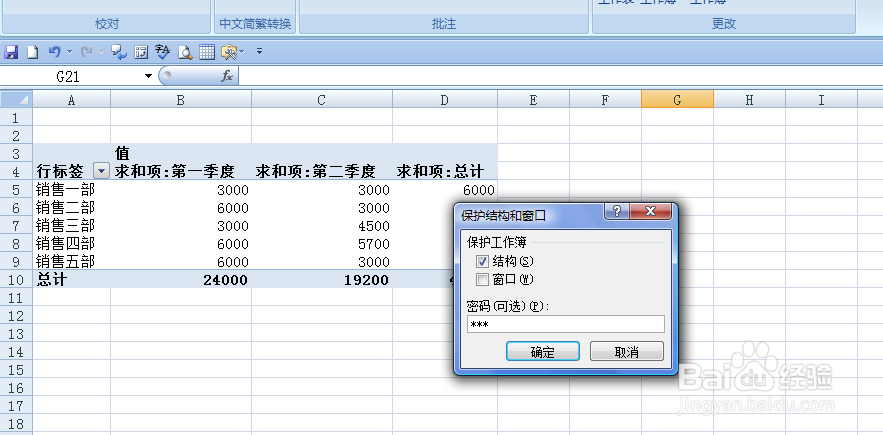
2、隐藏后,回到工作簿中依次点击【审阅】-【保护工作簿】-【保护结构和窗口】选项。

EXCEL如何隐藏工作表保护文本内容

3、通过上一步骤的操作,系统弹出【保护结构和窗口】对话框,在【密码】项目中输入用户自己设置的密码,然后点击【确定】按钮。
EXCEL如何隐藏工作表保护文本内容

4、在系统弹出的【确认密码】对话框中,将上一步骤中输入的密码再次输入到对话框中,点击【确定】按钮。

返回到工作簿中,这样,需要保护的工作表就完成了隐藏。

EXCEL如何隐藏工作表保护文本内容

5、那么,如何撤销呢?

如下图,打开工作簿,依次点击【审阅】-【保护工作簿】-【保护结构和窗口】选项。

EXCEL如何隐藏工作表保护文本内容

6、在系统弹出的【撤销工作簿保护】对话框中输入用户设置的密码,点击【确定】按钮。

EXCEL如何隐藏工作表保护文本内容

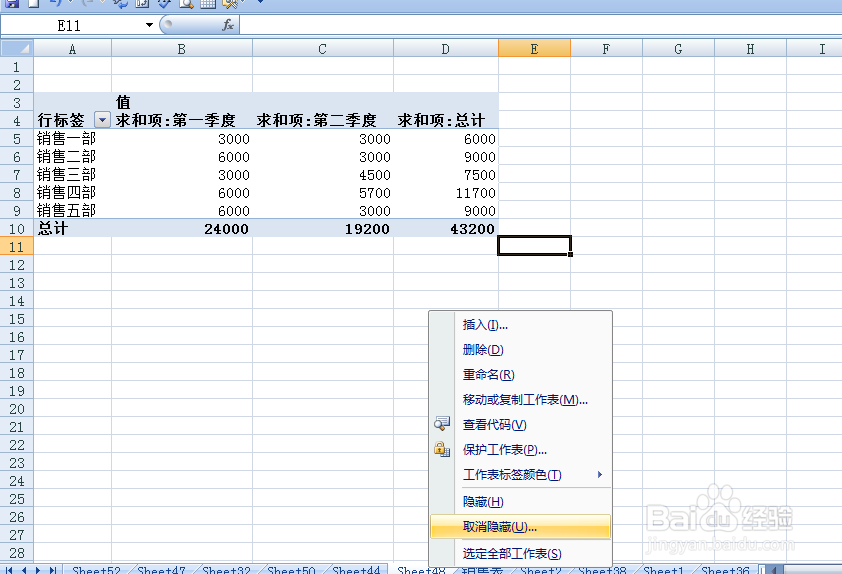
7、点击工作簿中的任意工作表标签,点击鼠标右键,在弹出的选项中点击选择【取消隐藏】选项。
EXCEL如何隐藏工作表保护文本内容

8、这样,隐藏的工作表就再次恢复显示。

EXCEL如何隐藏工作表保护文本内容

  • Excel复制内容粘贴到保护工作表的未锁定区域
  • Excel工作表如何快速跳转到指定区域技巧!
  • 使用Excel时,如何快速使用颜色排序
  • EXCEL中如何给单元格增加提示信息
  • Excel批量按列链接内容
  • 热门搜索
    ps怎么复制 头发白了怎么办 ps怎么保存 传真机怎么用 芝麻油怎么吃 chess怎么读 尿结石怎么治疗 怎么找兼职 cad图纸怎么看 没钱还信用卡怎么办