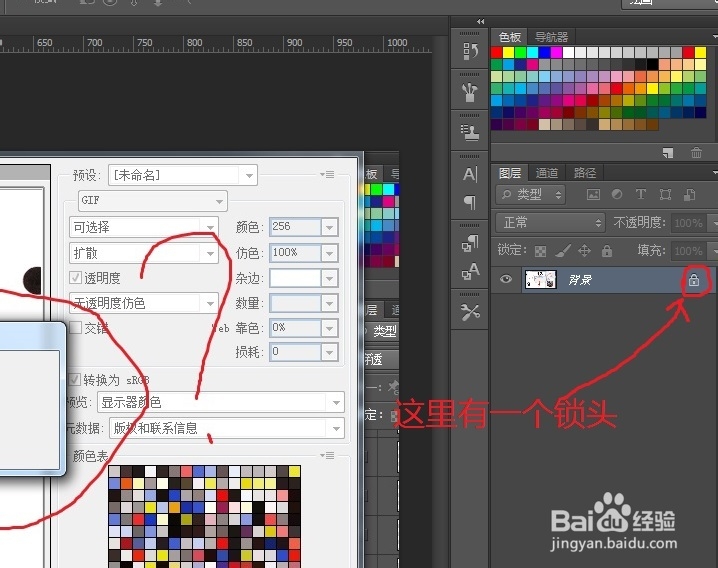
1、 先打开一张图片(打开的这张图片是我写前一篇经验时的一张图片)图层的右边有一个锁头一样的东西,这就说明当前的图层已经被锁定了。
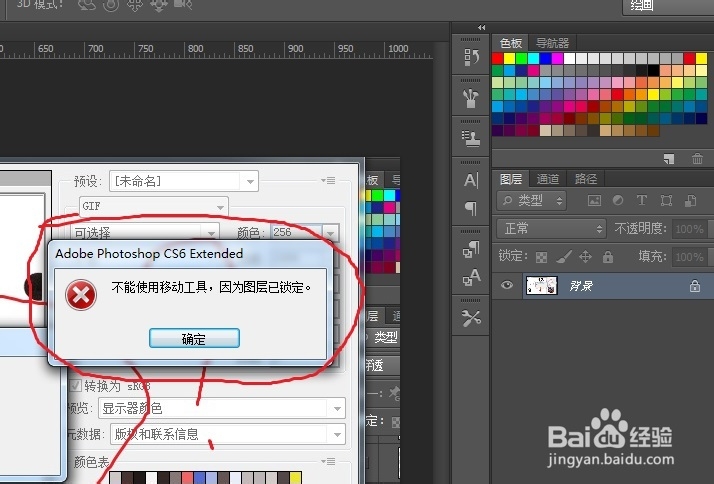
2、 我们要把这个图层用移动工具挪一下,结果弹出了这么个对话框。
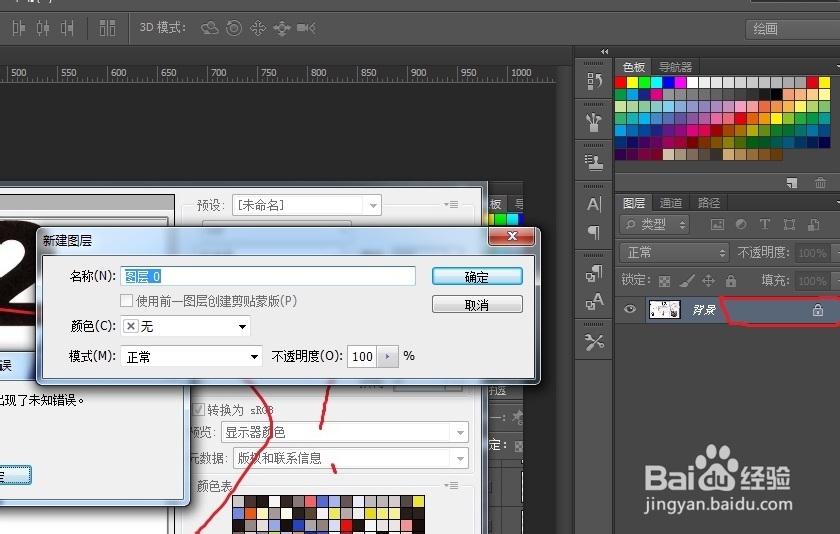
3、 那么我们就给它解锁,双击图中图层中红色圆圈中的部分(注意:不要双击图层名称的文字部分,那就是给图层重命名了),然后会弹出一个对话框,我们在这个对话框里点击“确定”。
4、 看到了吗,图层部分右边的那个锁头一样的东西没有了,我们已经给这个图层解锁了!
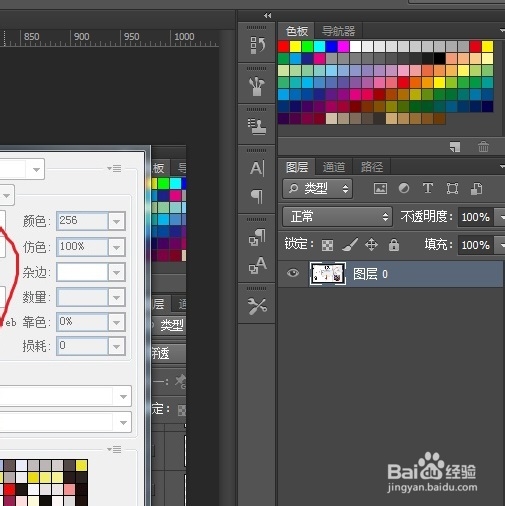
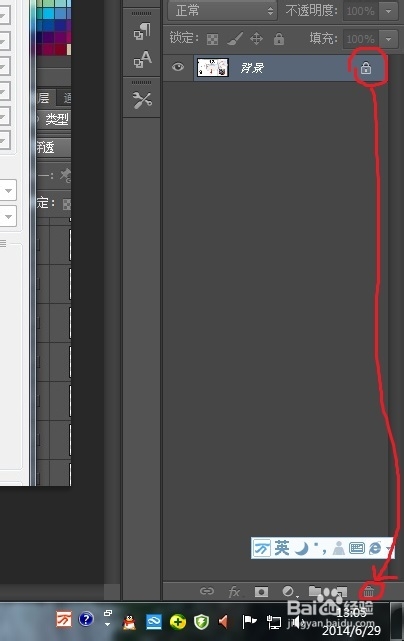
5、 还有一种方法更快一些,就是用鼠标点住那个锁头一样的东西往下拖,一直把它拖到下面的那个像垃圾箱一样的图标上就可以了。