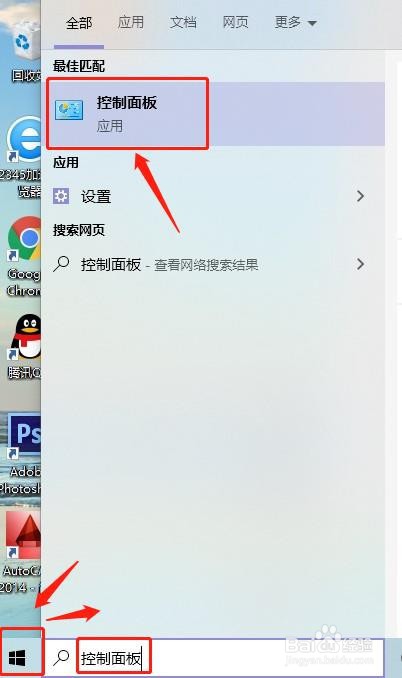
1、首先点击电脑左小角的【开始】按钮,然后在搜索栏输入【控制面板】并点击进入。
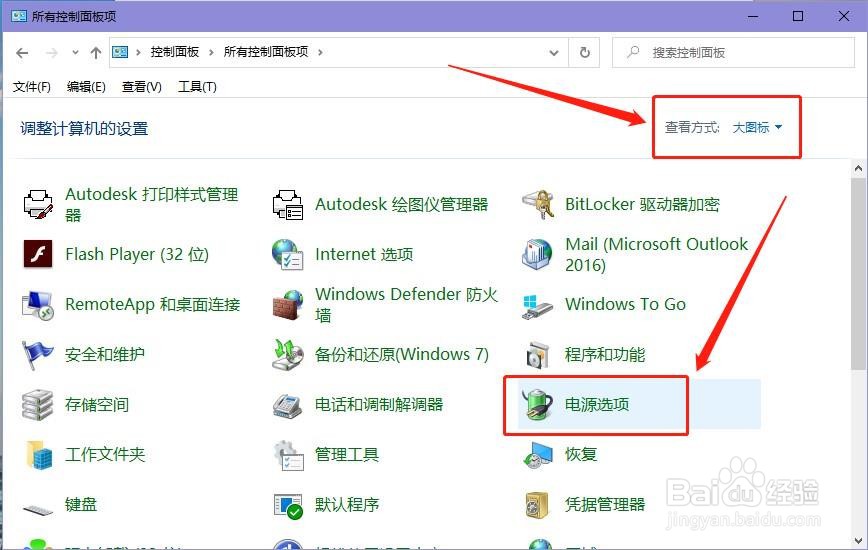
2、进入控制面板界面之后,先将【查看方式】设置为【大图标】,再点击【电源选项】。
3、接着在【电源选项】窗口,点击左侧的【选择电源按钮的功能】按钮。

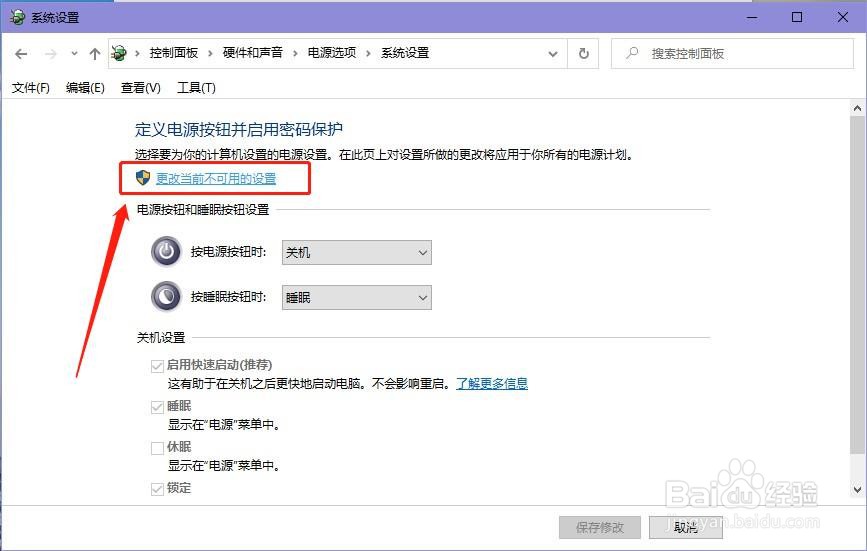
4、接着在打开的界面中,点击【更改当前不可用的设置】。
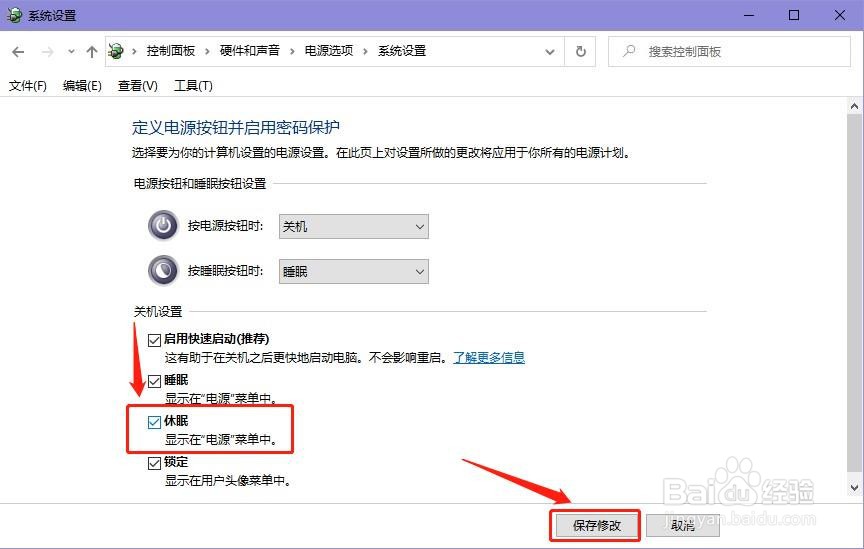
5、最后在关机设置下方,勾选【休眠】选项,并点击【保存修改】即可。
6、此时打开【开始】菜单,点击电源按钮,就可以看到有休眠的选项了。

时间:2026-04-23 09:48:07
1、首先点击电脑左小角的【开始】按钮,然后在搜索栏输入【控制面板】并点击进入。
2、进入控制面板界面之后,先将【查看方式】设置为【大图标】,再点击【电源选项】。
3、接着在【电源选项】窗口,点击左侧的【选择电源按钮的功能】按钮。
4、接着在打开的界面中,点击【更改当前不可用的设置】。
5、最后在关机设置下方,勾选【休眠】选项,并点击【保存修改】即可。
6、此时打开【开始】菜单,点击电源按钮,就可以看到有休眠的选项了。
