在幻灯片中制作弹跳的小球

 时间:2026-02-15 04:21:48

1、打开幻灯片后,点击插入|插图|形状,选择椭圆,在拖拽时按住shift键,就会出现一个真正的圆。

在幻灯片中制作弹跳的小球

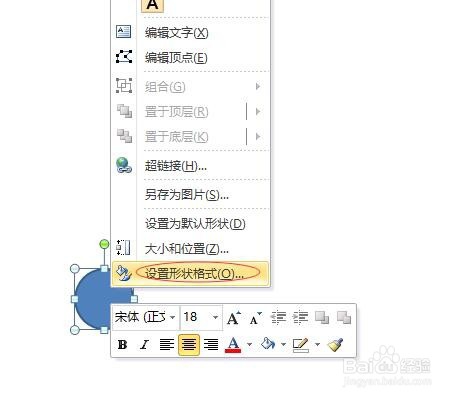
2、选中圆球,右键|设置形状格式

在幻灯片中制作弹跳的小球

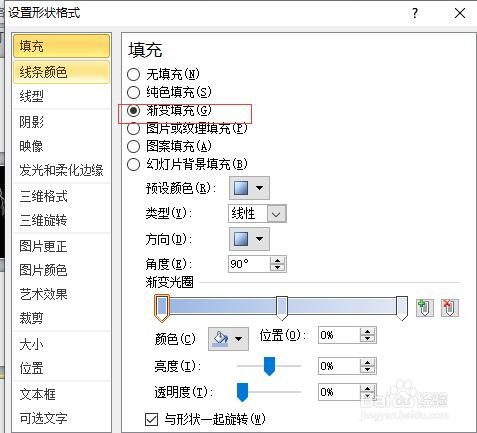
3、在设置形状格式窗口中,将线条设置为无,将填充颜色设置为渐变填充。

在幻灯片中制作弹跳的小球

在幻灯片中制作弹跳的小球

4、为圆球添加动画,点击动画菜单进入,点击动画工具集的下拉箭头,在弹出选项中选择动作路径中的直线。

在幻灯片中制作弹跳的小球

5、设置效果选项:平滑开始和平滑结束时间设置为0.1秒,选中自动翻转。

在幻灯片中制作弹跳的小球

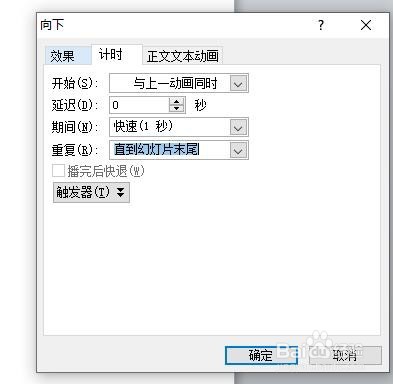
6、期间设置为1秒,计时设置为与上一动画同时,重复设置为直到幻灯片末尾。

在幻灯片中制作弹跳的小球

7、这样,全部设置完成,播放幻灯片就能够看到小球上下跳转的动画了。

在幻灯片中制作弹跳的小球

  • ppt跳动的小球怎么做
  • PPT如何拆分文字?
  • PPT实现花瓣成形效果
  • ppt制作按钮
  • PPT如何制作小球单摆运动动画?
  • 热门搜索
    梦怎么读 怎么学化妆 铁的重量怎么算 老年人血压高怎么办 手麻脚麻是怎么回事 外痔疮怎么治 qq密码怎么找回 电脑怎么玩手游 扬州大学怎么样 冻脚怎么办