PS2017软件中怎么使用焦点区域工具抠图

 时间:2026-02-19 01:50:25

1、    在打开的Photoshop2017软件上,新建一个空白文档,并设置好图形的尺寸,导入一张卡通人物的素材图片,如下图所示。

PS2017软件中怎么使用焦点区域工具抠图

2、    接着,鼠标左键选择菜单栏【选择】下的【焦点区域】,如下图所示。

PS2017软件中怎么使用焦点区域工具抠图

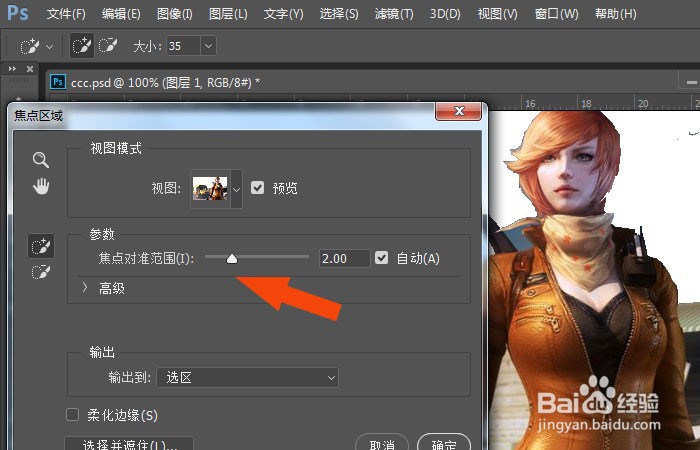
3、    然后,在弹出的【焦点区域】窗口上,可以看到预览的效果,如下图所示。

PS2017软件中怎么使用焦点区域工具抠图

4、    接着,在【焦点区域】窗口上,鼠标左键单击【图像级别】并设置参数,如下图所示。

PS2017软件中怎么使用焦点区域工具抠图

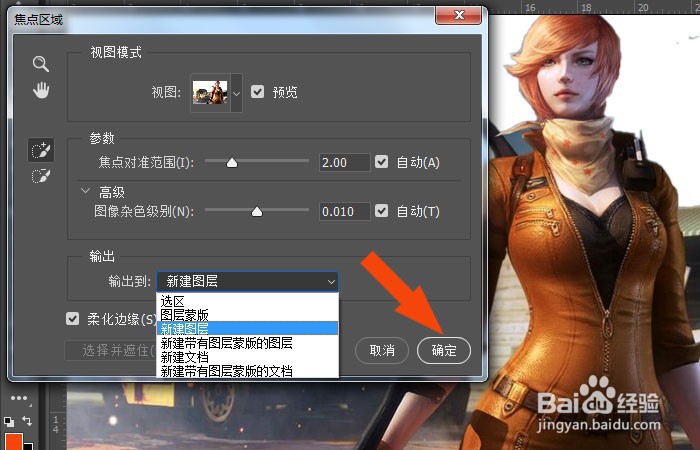
5、    然后,在【焦点区域】窗口上,鼠标左键选择【输出图像】的位置参数,并单击【确定】按钮,如下图所示。
PS2017软件中怎么使用焦点区域工具抠图

6、    最后,在绘图区,可以看到图像通过焦点区域工具的选择后,背景图给删除了。这样人物图形抠图就制作好了,如下图所示。通过这样设置和绘制,这样就学会在PS2017软件中使用焦点区域工具抠图了。

PS2017软件中怎么使用焦点区域工具抠图

  • ps钢笔工具怎么抠图
  • PS文字的浮雕效果处理教程
  • Ps中如何制作拼图效果?
  • 在ps中给图片添加壁画艺术效果
  • PS如何设置标尺的单位和圆点及怎样拉辅助线
  • 热门搜索
    灼热峡谷怎么去 玫瑰精油怎么用 小孩流鼻血怎么办 脂肪粒是怎么形成的 360浏览器怎么截图 旷工怎么扣工资 图片怎么缩小 ps怎么添加图层蒙版 零钱明细怎么删除 唇炎怎么治疗