1、开启微信界面,如图

2、摁下我,开启我界面,如图

3、摁下设置,进到设置界面,如图

4、摁下账号与安全,开启账号与安全界面,如图
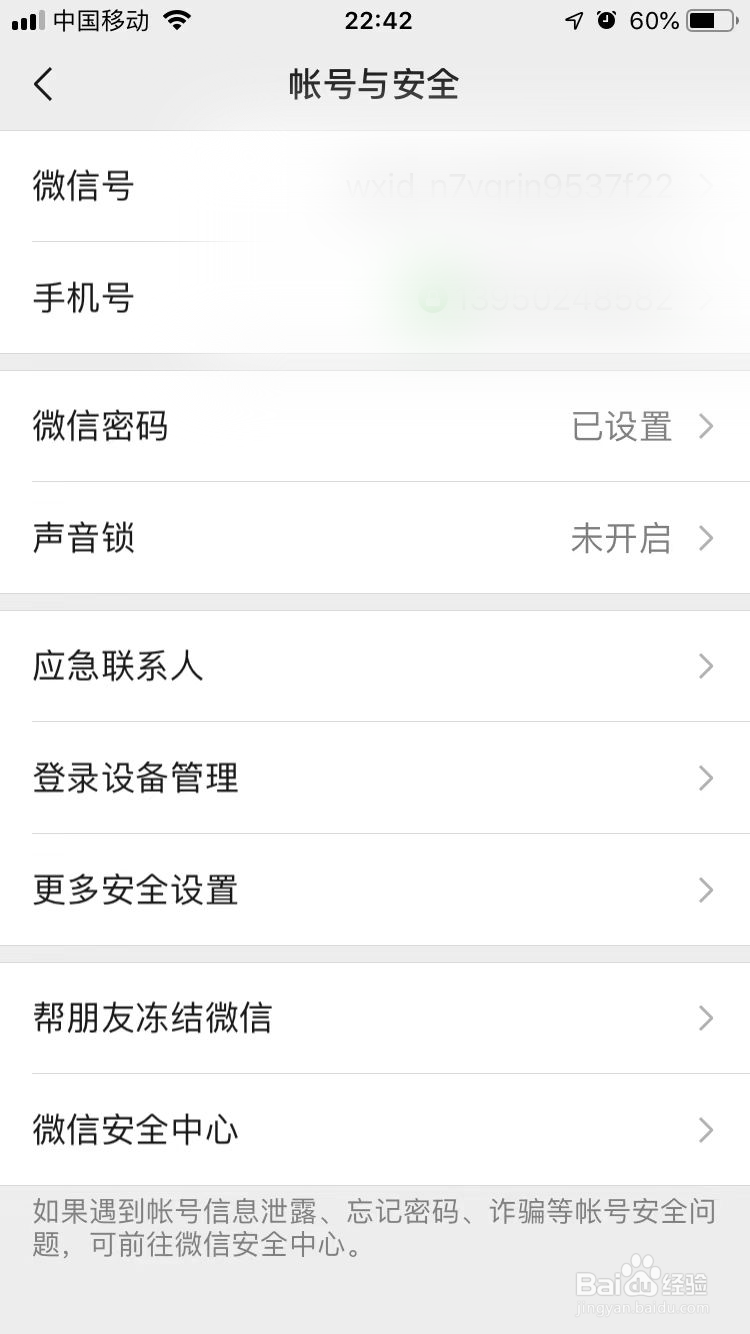
5、摁下声音锁,开启声音锁界面,如图
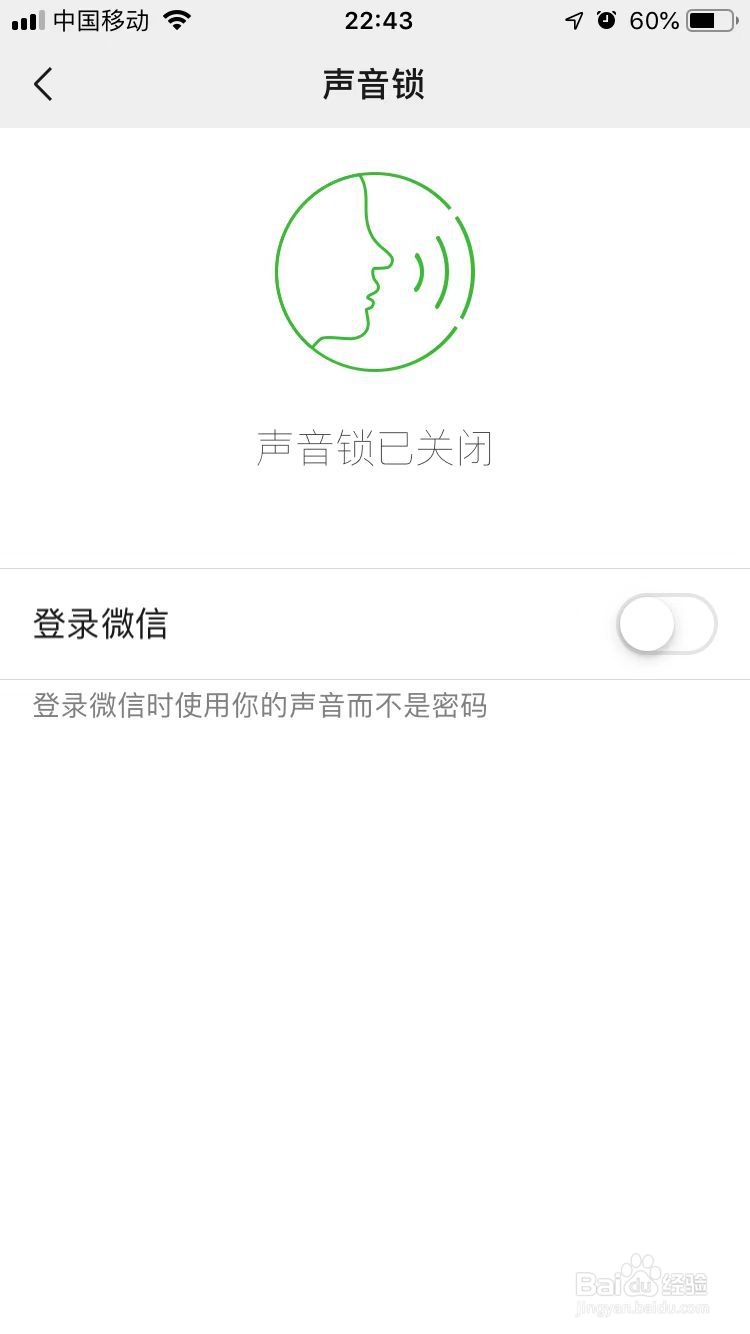
6、摁下微信登录开启按钮,开启准备界面,如图

7、准备完成,开启数字读出界面,如图

8、完成数字读出就完成第一步设置,如图

9、摁下下一步,开启数字读出二次确定界面,如图

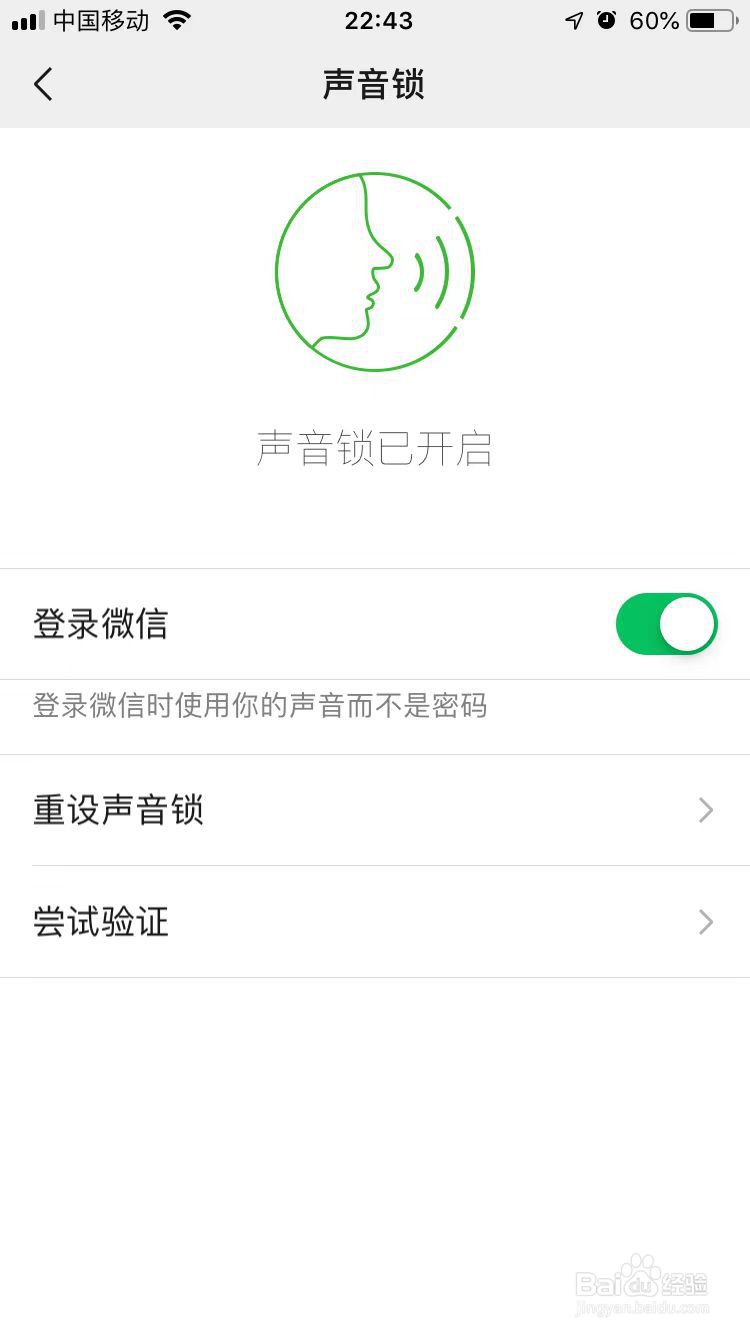
10、完成第二次数字读出就完成声音锁开启了,下次进到微信登录界面就可以使用声音锁了,如图
11、总结:
1开启微信界面
2摁下我,开启我界面
3摁下设置,进到设置界面
4摁下账号与安全,开启账号与安全界面
5摁下声音锁,开启声音锁界面
6摁下微信登录开启按钮,开启准备界面
7准备完成,开启数字读出界面
8完成数字读出就完成第一步设置,
9摁下下一步,开启数字读出二次确定界面
10完成第二次数字读出就完成声音锁开启了,下次进到微信登录界面就可以使用声音锁了
