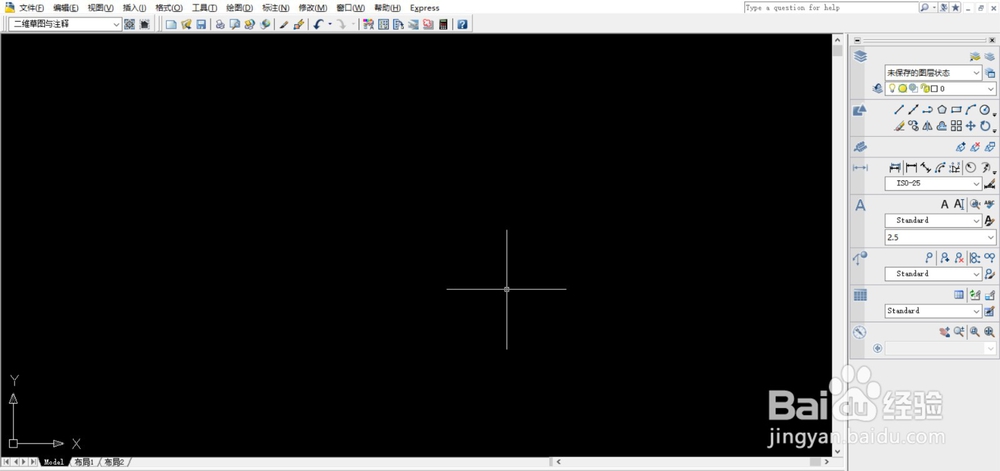
1、启动CAD软件
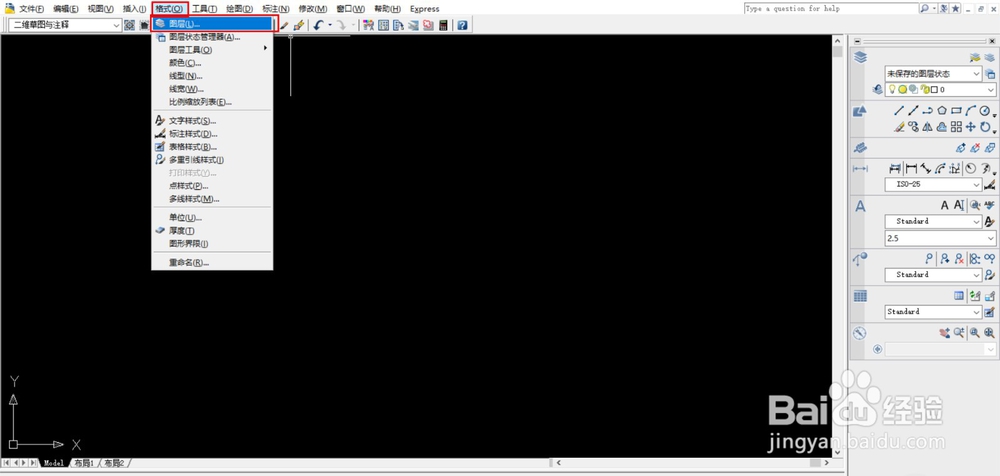
2、找到格式-图层
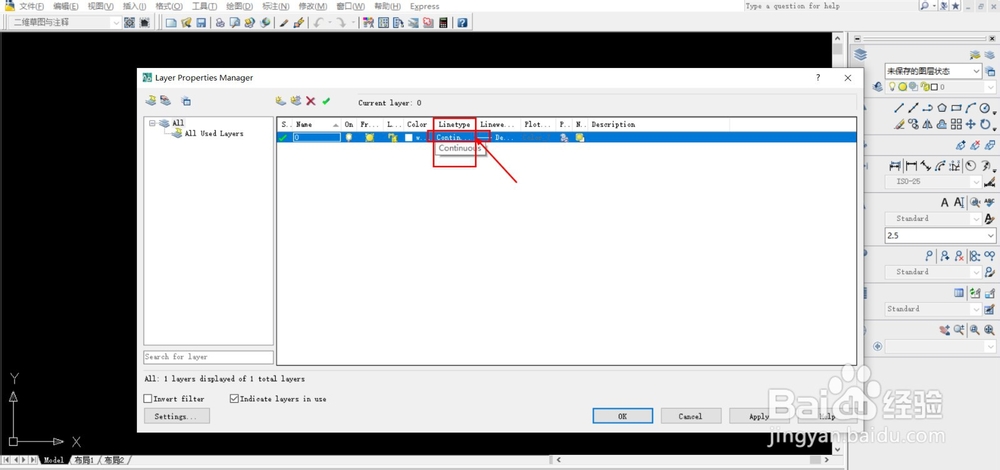
3、进入图层管理器,找到线型,点击图层里面的线型
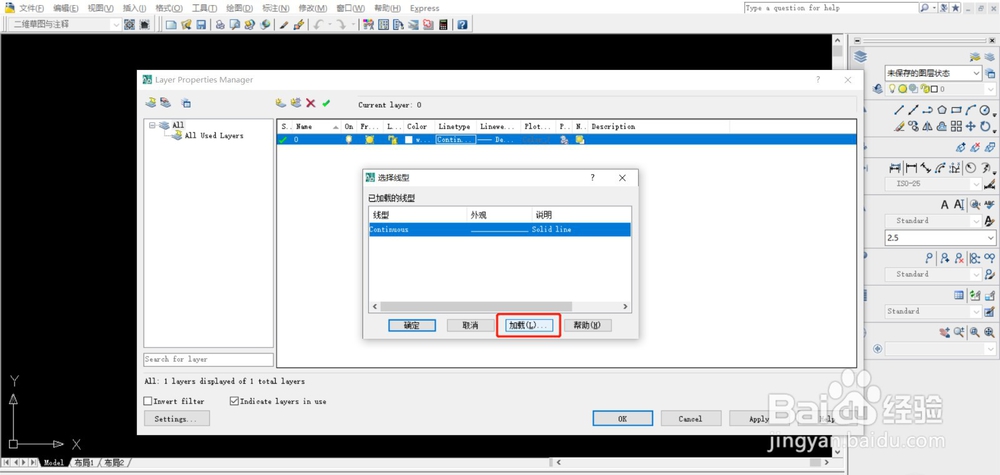
4、进入线型选择对话框,选择加载
5、找到波浪线的线型,选好后点击确定
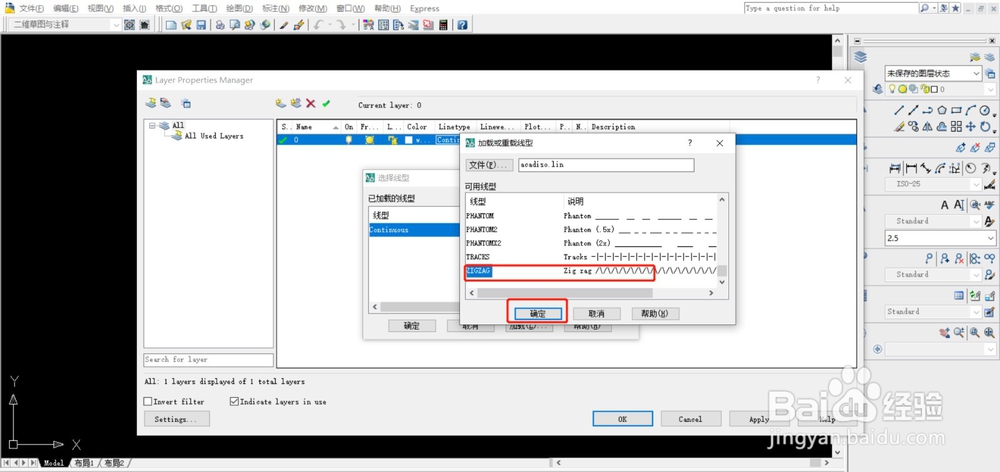
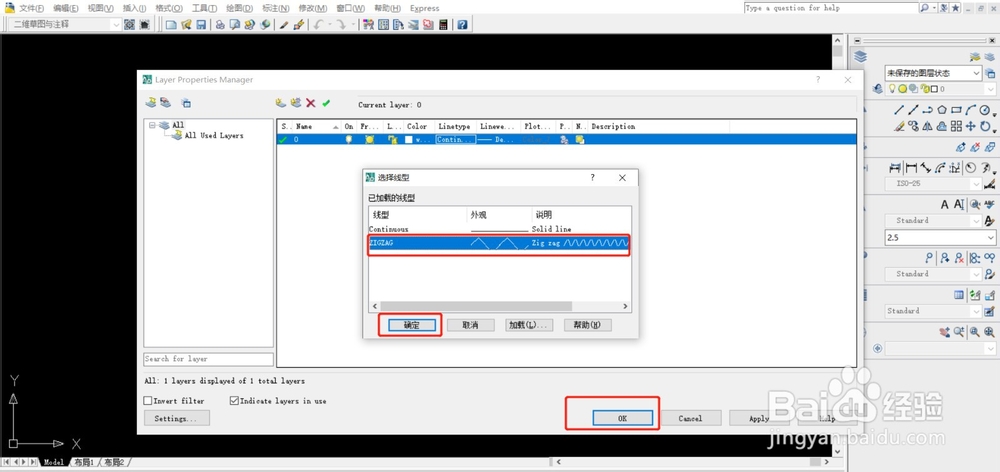
6、在选择线型里面选择刚刚加载的波浪线线型,然后点击确定,在图层管理器里面点击“ok”
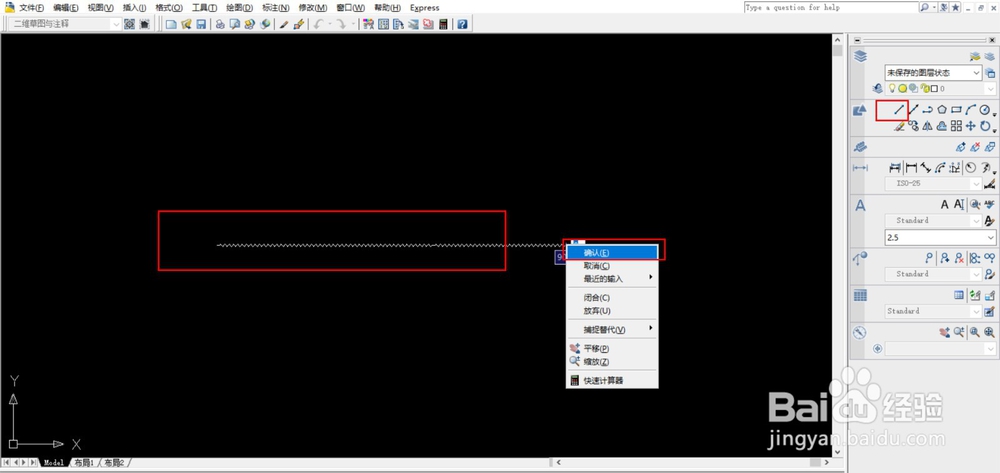
7、选择直线工具,画出一条直线,右击鼠标,点击确定
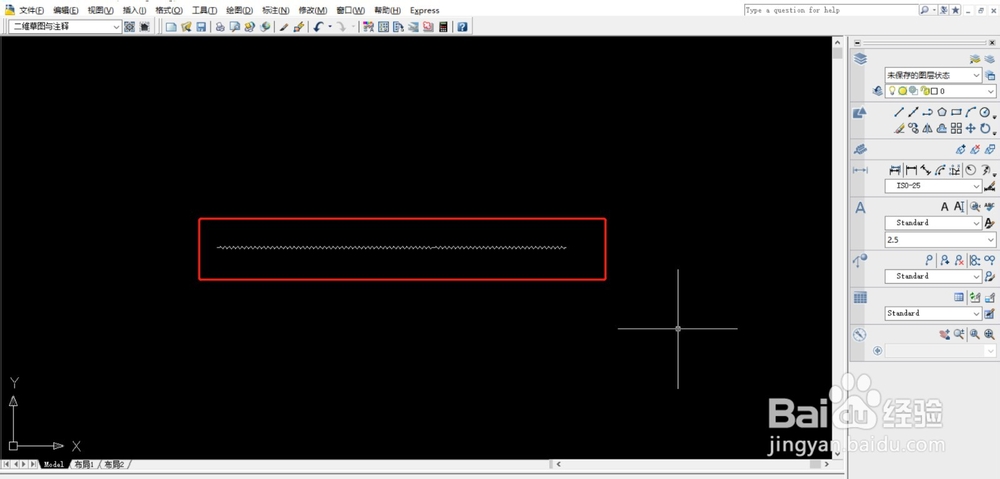
8、波浪线就画好了
1、1.启动CAD软件
2.找到格式-图层
3.进入图层管理器,点击线型
4.加载波浪线线型,选择波浪线线型
5.用直线工具画出一条直线,右击鼠标,选择确定,完成

时间:2026-02-15 16:37:52
1、启动CAD软件
2、找到格式-图层
3、进入图层管理器,找到线型,点击图层里面的线型
4、进入线型选择对话框,选择加载
5、找到波浪线的线型,选好后点击确定
6、在选择线型里面选择刚刚加载的波浪线线型,然后点击确定,在图层管理器里面点击“ok”
7、选择直线工具,画出一条直线,右击鼠标,点击确定
8、波浪线就画好了
1、1.启动CAD软件
2.找到格式-图层
3.进入图层管理器,点击线型
4.加载波浪线线型,选择波浪线线型
5.用直线工具画出一条直线,右击鼠标,选择确定,完成
