如何用PS调整人物的照片的背景颜色?

 时间:2026-04-24 16:17:44

1、打开PS,在菜单栏中执行:文件-打开,命令,打开需要调整背景的人物图片。

如何用PS调整人物的照片的背景颜色?

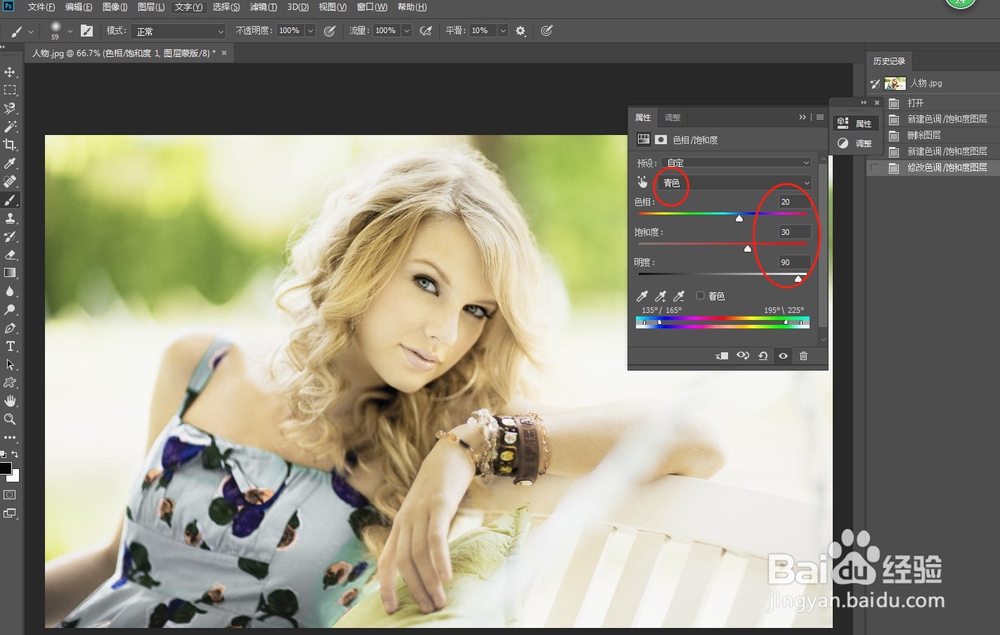
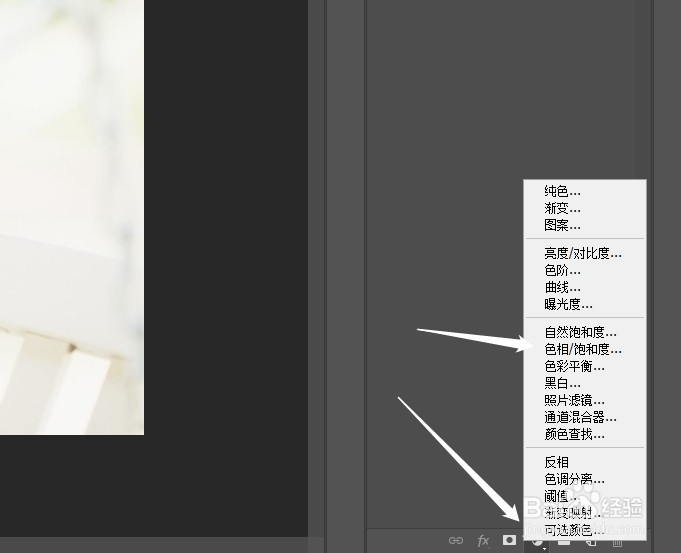
2、创建一个“色相/饱和度”调整图层,然后在“属性”面板中设置“色相”为88,然后选择“黄色”通道,接着设置“色相”为60,效果如下图所示。
如何用PS调整人物的照片的背景颜色?

如何用PS调整人物的照片的背景颜色?

如何用PS调整人物的照片的背景颜色?

如何用PS调整人物的照片的背景颜色?

3、选择“色相/饱和度”调整图层的蒙版,然后使用黑色柔边“画笔工具”以在人像的皮肤区域涂抹,消除调整图层对皮肤区域的影响。

如何用PS调整人物的照片的背景颜色?

如何用PS调整人物的照片的背景颜色?

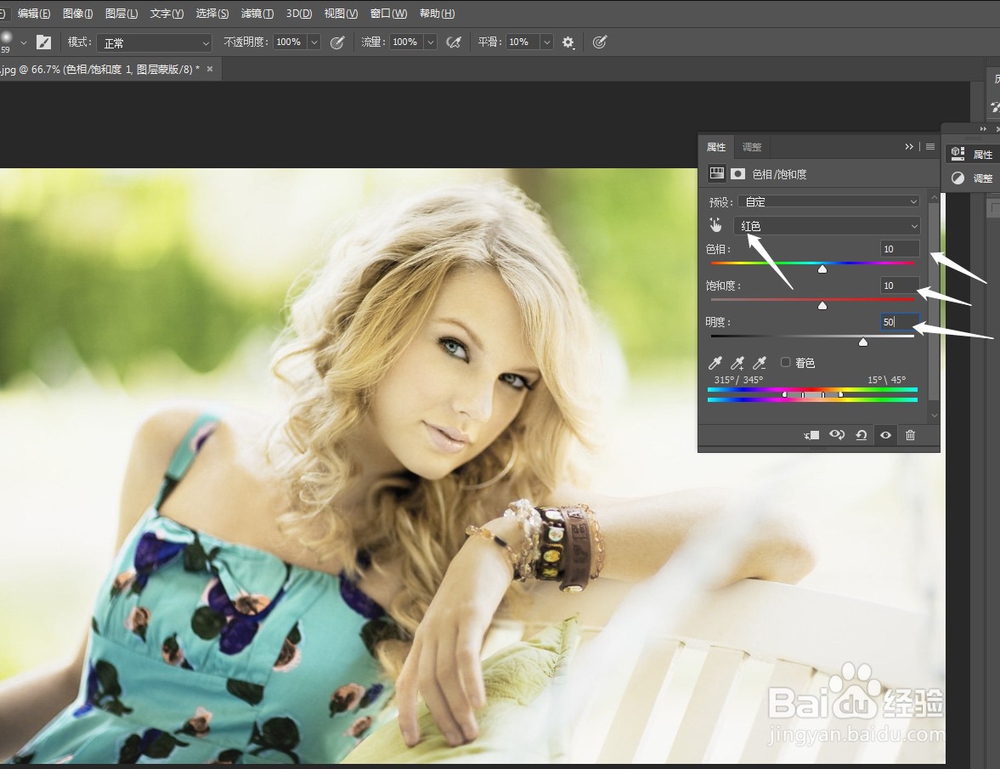
4、如果对色相/饱和度调整的参数不满意还可以根据自己的实际调整情况对其进行参数修改。
如何用PS调整人物的照片的背景颜色?

如何用PS调整人物的照片的背景颜色?

如何用PS调整人物的照片的背景颜色?

5、同样,选择“色相/饱和度”调整图层的蒙版,然后使用黑色柔边“画笔工具”以在人像的皮肤区域涂抹,消除调整图层对皮肤区域的影响,最终效果如下图所示。

如何用PS调整人物的照片的背景颜色?

  • yoya世界拿衣服方法攻略
  • lightroom高级调色教程
  • PS教程:怎么让图像色彩平衡?
  • 如何用ps打造童话效果
  • ps如何快速制作黄绿红橙蓝线性渐变
  • 热门搜索
    飞利浦显示器怎么样 上海杉达学院怎么样 漂流日记怎么写 小孩高烧不退怎么办 齐肩短发怎么扎好看 头围怎么量 地包天怎么矫正 意大利面怎么做好吃 微信怎么解除限制 ipad怎么关机