Win10清空回收站没声音怎么办 设置删除文件声音

 时间:2024-10-15 03:40:23

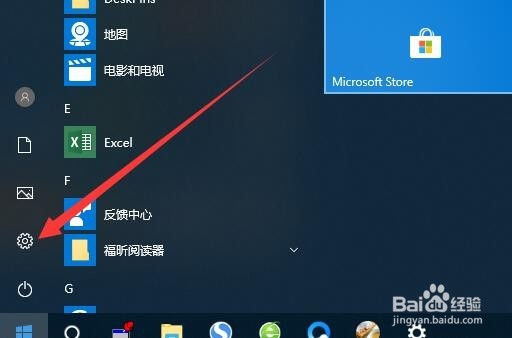
1、在Windows10系统桌面,我们点击左下角的开始按钮,在弹出菜单中选择“设置”按钮。
Win10清空回收站没声音怎么办 设置删除文件声音

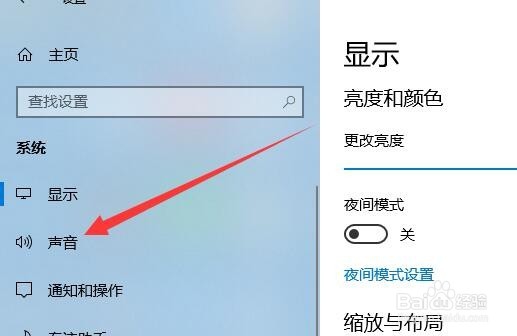
2、这时就会打开Windows10的设置窗口,在窗口中点击“系统”图标后,在打开的系统设置窗口中我们点击左侧边栏的“声音”菜单项。

Win10清空回收站没声音怎么办 设置删除文件声音

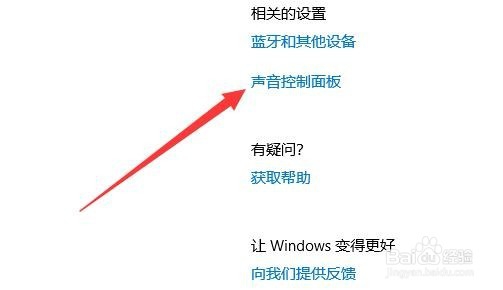
3、在右侧找到并点击“声音控制面板”快捷链接

Win10清空回收站没声音怎么办 设置删除文件声音

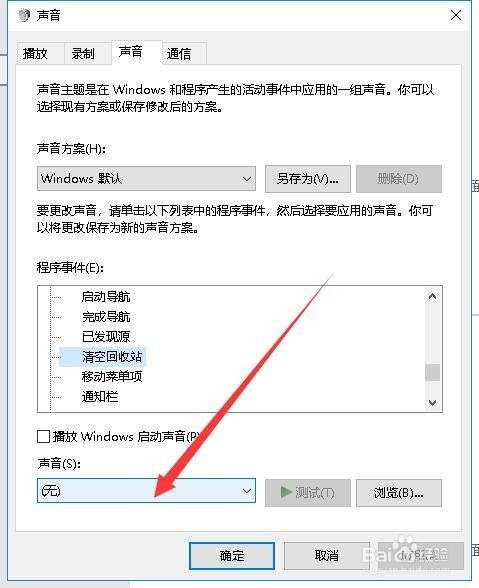
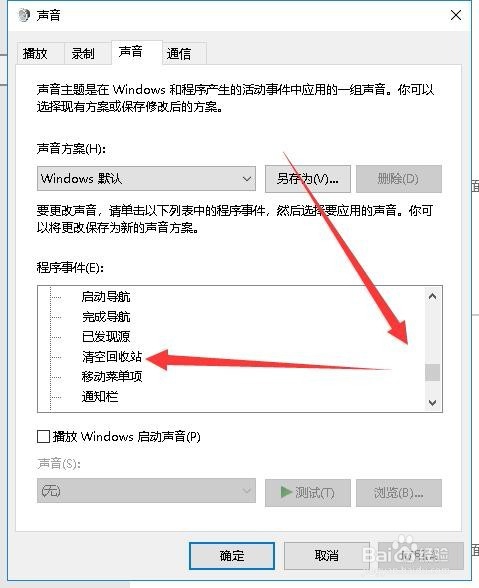
4、这时就会打开Windows10系统的声音设置窗口,在窗口我们点击拖动程序事件右侧的下拉按钮,然后找到“清空回收站”菜单项
Win10清空回收站没声音怎么办 设置删除文件声音

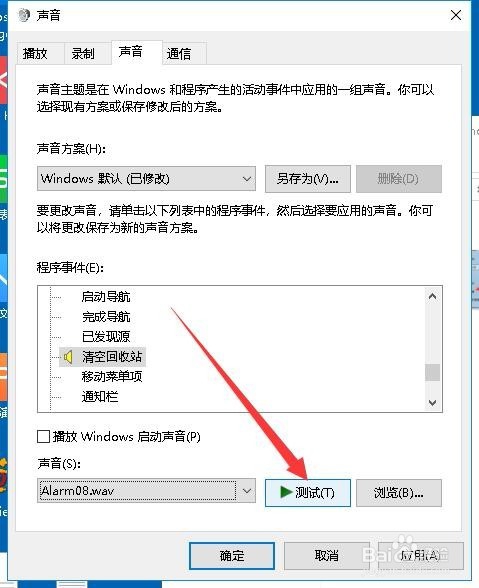
5、接下来点击下面的“声音”下拉按钮。

Win10清空回收站没声音怎么办 设置删除文件声音

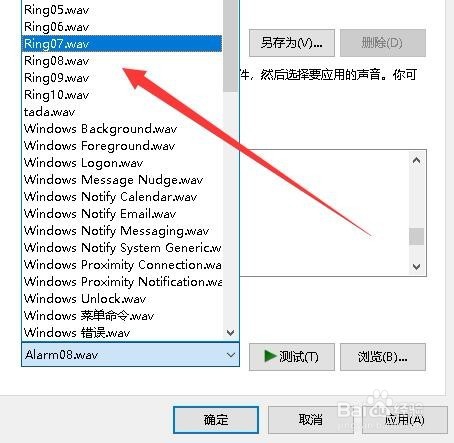
6、在弹出菜单中我们选择一个系统自带的声音菜单项。

Win10清空回收站没声音怎么办 设置删除文件声音

7、选择后可以点击一下右侧的“测试”按钮来测试声音是否满意,如果满意了,我们最后点击确定按钮就可以了。
Win10清空回收站没声音怎么办 设置删除文件声音
  • 如何查看win10电脑自带天气软件?
  • 如何利用diskgenius格式化自己的硬盘?
  • Windows server 2012设置关闭显示器的时间
  • 如何自动ping多个IP地址
  • 笔记本电脑利用光驱位扩展硬盘的方法
  • 热门搜索
    湖南张家界旅游景点 祖山风景区 吃什么可以长高 我可以歌词 碧峰峡旅游攻略 英语四级怎么算分 邢台旅游景点 安康旅游攻略 密云旅游景点大全 早上起来口臭怎么办