如何应用WPS表格有相同数据的排序

 时间:2026-04-28 23:38:55

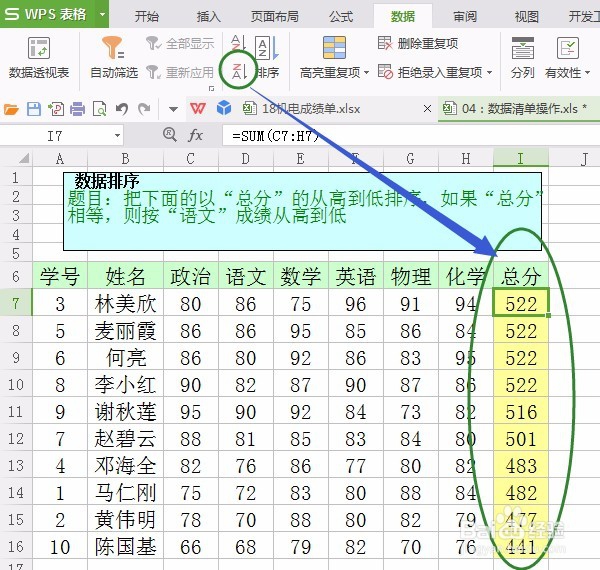
1、在WPS表格输入数据,并用公式或函数计算出总分。

如何应用WPS表格有相同数据的排序

2、 数据排序:把下面的以“总分”的从高到低排序,如果“总分”相等,则按“语文”成绩从高到低排序。

如何应用WPS表格有相同数据的排序

3、操作方法:单击“总分”列的任一单元格,单击“数据”菜单选“降序”,结果如图,我们看见有4位同学的总分相同。

如何应用WPS表格有相同数据的排序

如何应用WPS表格有相同数据的排序

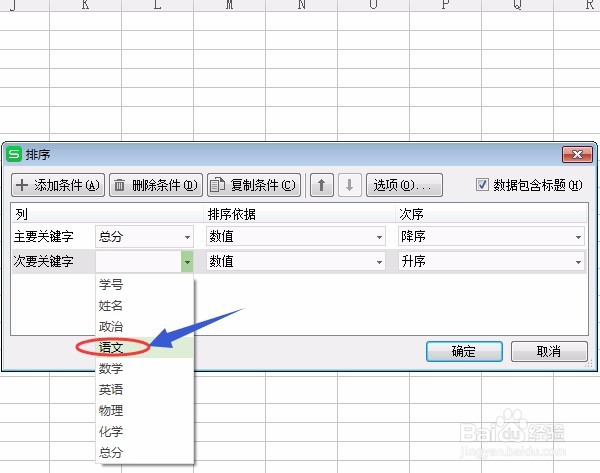
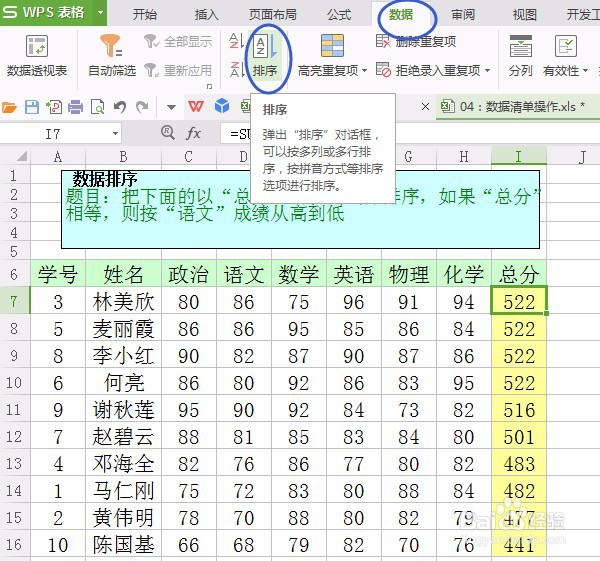
4、如果“总分”相等,则按“语文”成绩从高到低排序:单击“数据”菜单选“排序”,弹出的对话框中单击“添加条件”,选“语文”和“降序”,确定。
如何应用WPS表格有相同数据的排序

如何应用WPS表格有相同数据的排序

如何应用WPS表格有相同数据的排序

如何应用WPS表格有相同数据的排序

5、我们会发现结果中“语文”还是有两位同学的分数一样,这样前两个条件相同已经没有办法分出谁是第一名,怎样处理呢?

如何应用WPS表格有相同数据的排序

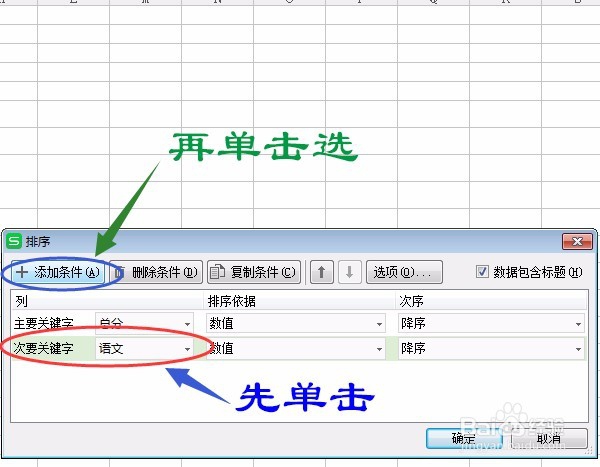
6、所以得继续添加条件,如以“数学”成绩从高到低继续排序,单击“数据”菜单选“排序”,弹出的对话框中先单击“语文”后单击“添加条件”,选“数学”和“降序”,确定。
如何应用WPS表格有相同数据的排序

如何应用WPS表格有相同数据的排序

7、结果已排序出,此数据表较特殊,前两个条件都是相同,所以要添加两次条件。如果还是有相同则再用“添加条件”,这种情况较少而已。

如何应用WPS表格有相同数据的排序

  • WPS表格如何自定义设置规则进行排序?
  • WPS表格怎么使用函数自动排序
  • WPS表格中多组数据怎样排序
  • WPS如何对数据进行排序?
  • wps表格中如何“自定义排序”
  • 热门搜索
    去美国买什么最划算 舆论的意思 新春祝福 各司其职的意思 qq农场点券有什么用 中元节烧纸有什么讲究 联通话费能买什么 泰国什么东西值得买 9月19日是观音菩萨什么日子 祝福高考成功的佳句简短