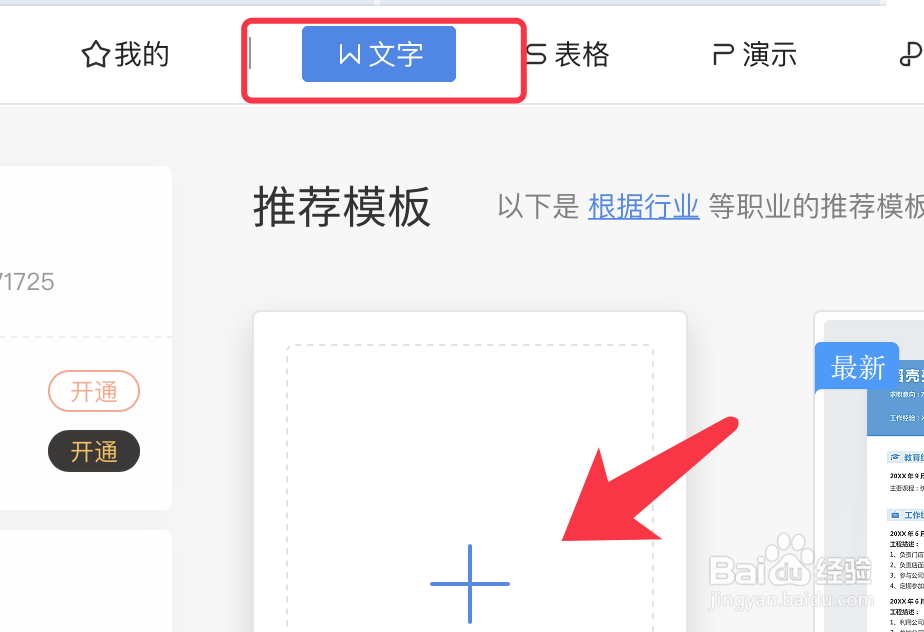
1、打开wps软件,点击W文字,点击新建。
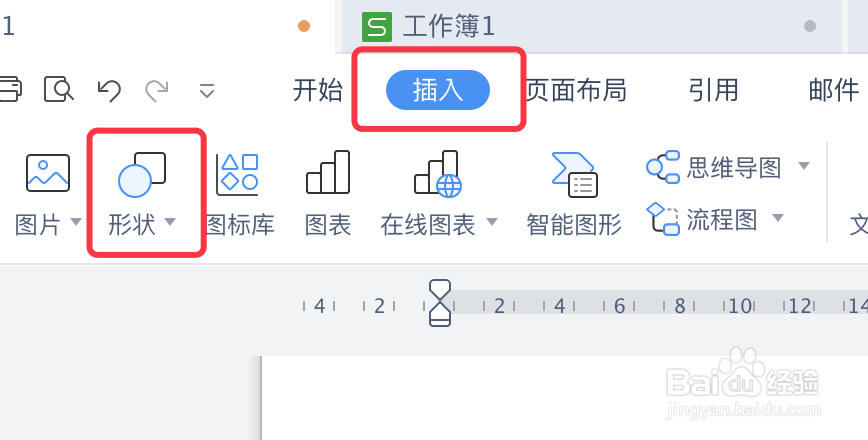
2、点击菜单栏的插入选项,再点击形状。
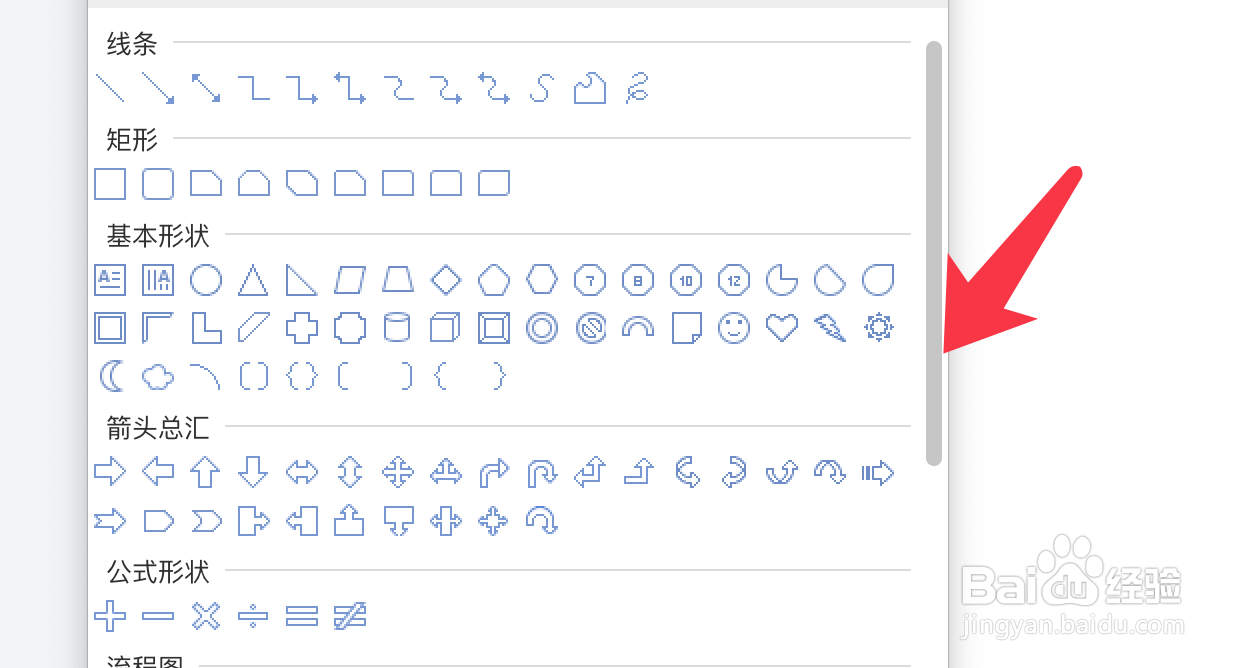
3、展开的菜单,向下拖动右侧滑动条。
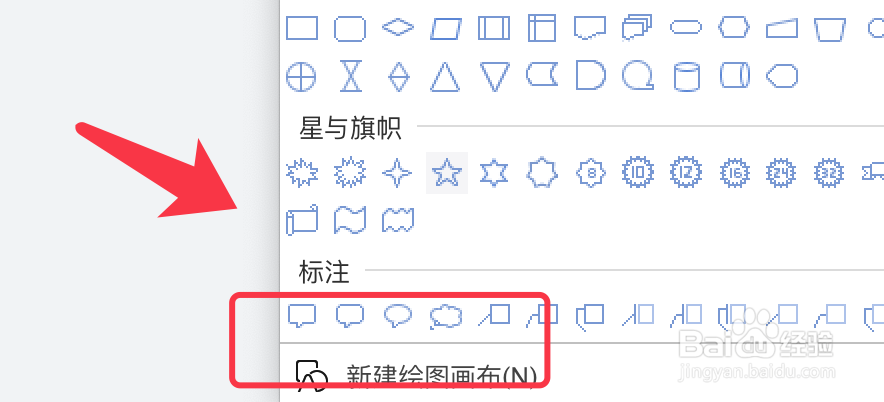
4、看到最下面的标注栏,点击选择一个气泡形状。
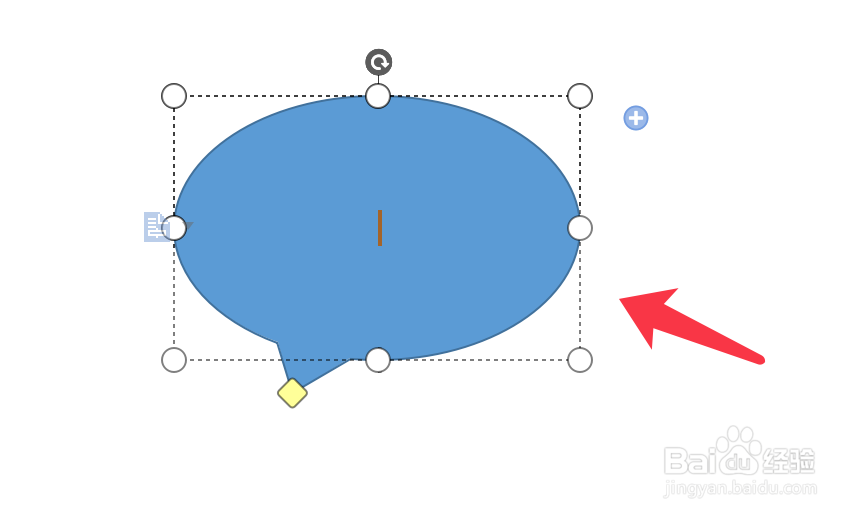
5、在页面空白处拖动鼠标绘制出会话气泡并调整大小。
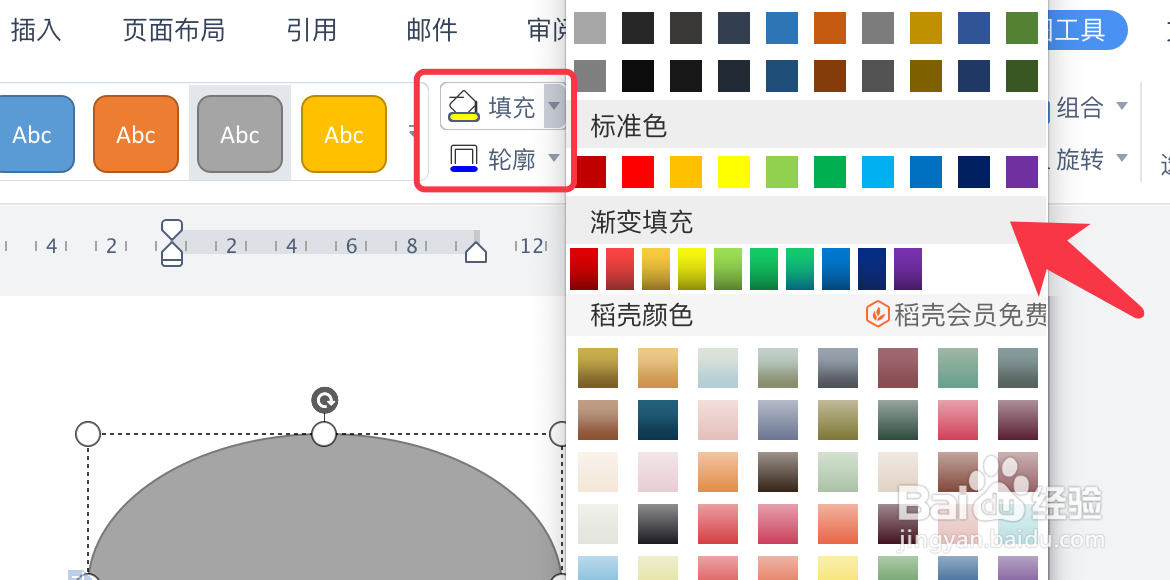
6、点击填充和轮廓设置气泡的颜色和轮廓线。
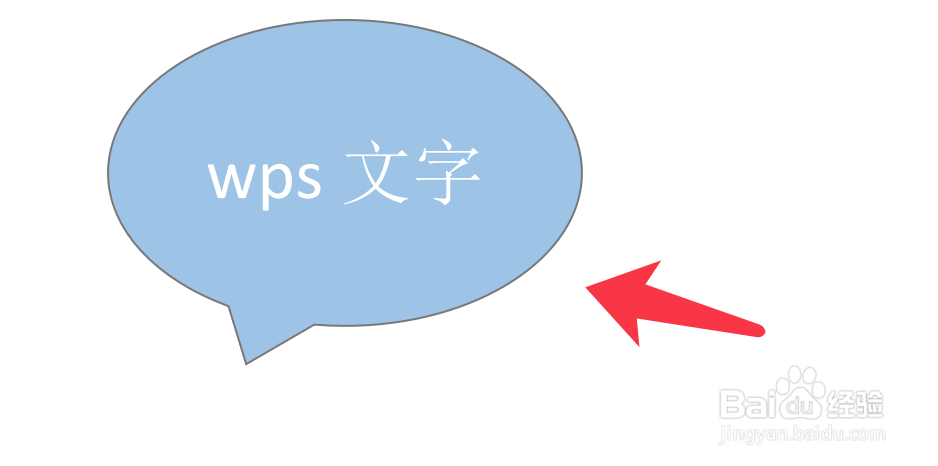
7、最后输入文字,文字会话气泡制作完成,效果如下图。
时间:2026-05-08 10:22:10
1、打开wps软件,点击W文字,点击新建。
2、点击菜单栏的插入选项,再点击形状。
3、展开的菜单,向下拖动右侧滑动条。
4、看到最下面的标注栏,点击选择一个气泡形状。
5、在页面空白处拖动鼠标绘制出会话气泡并调整大小。
6、点击填充和轮廓设置气泡的颜色和轮廓线。
7、最后输入文字,文字会话气泡制作完成,效果如下图。
