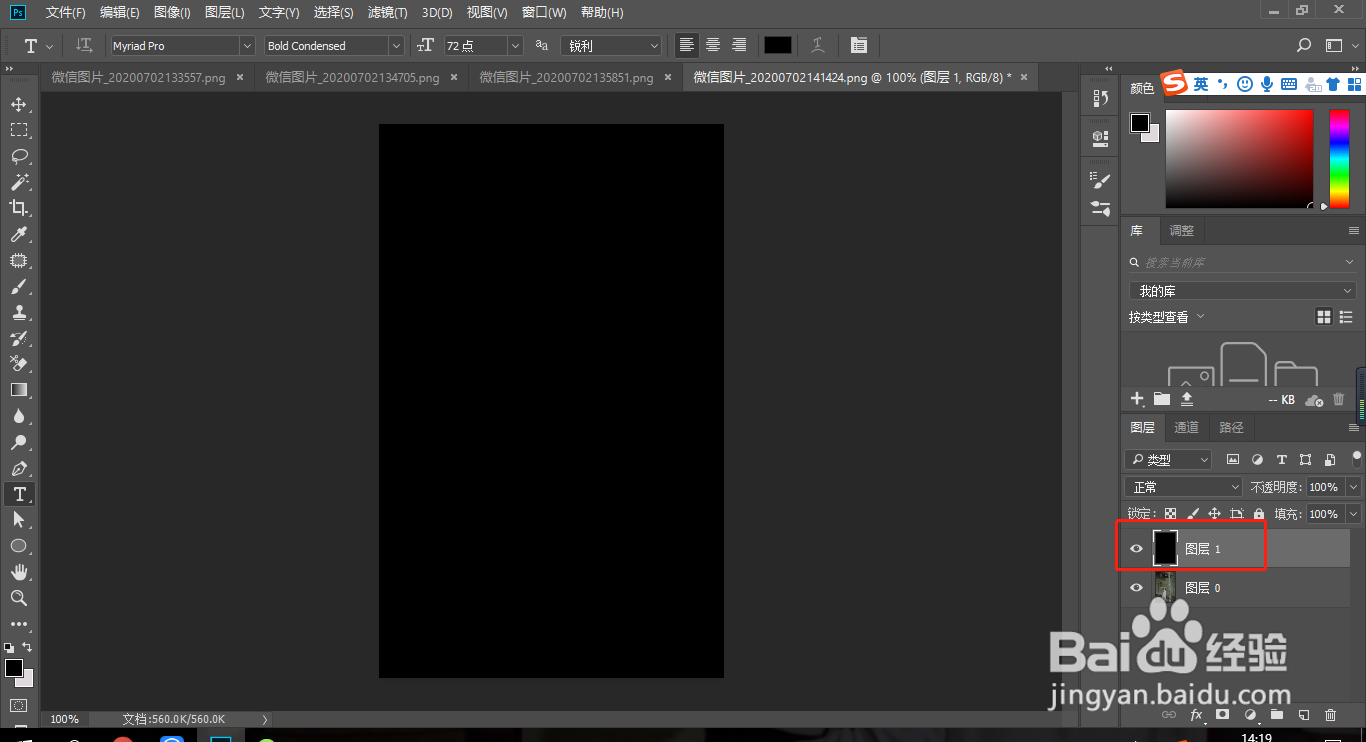
1、打开图片,新建图层填充黑色。
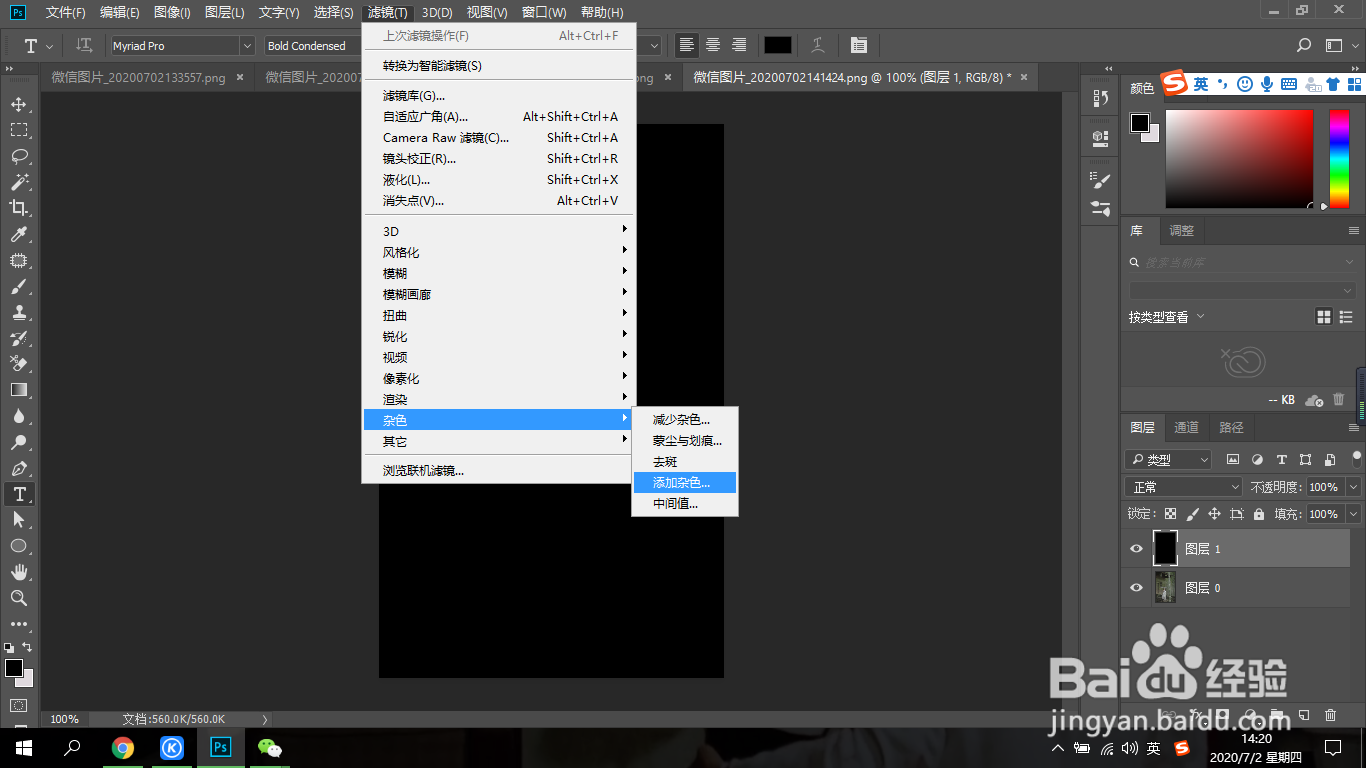
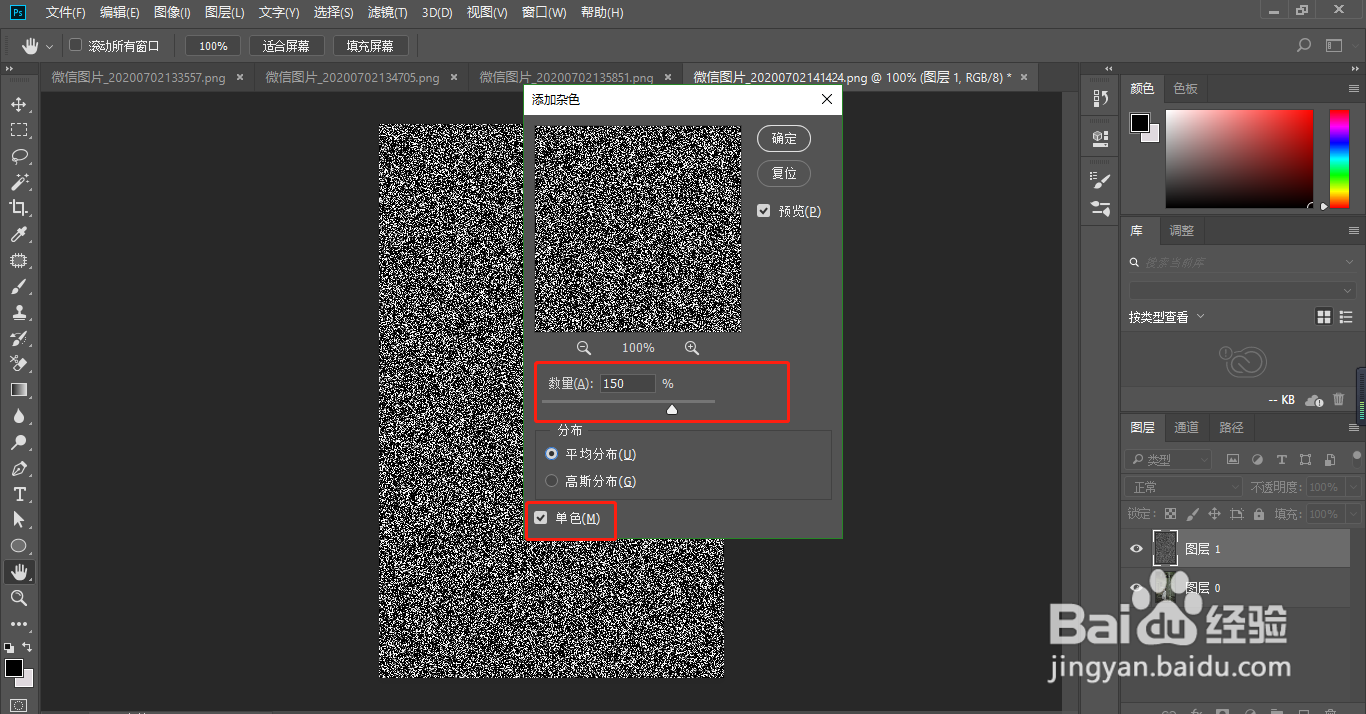
2、执行滤镜>杂色>添加杂色。150%数值左右。
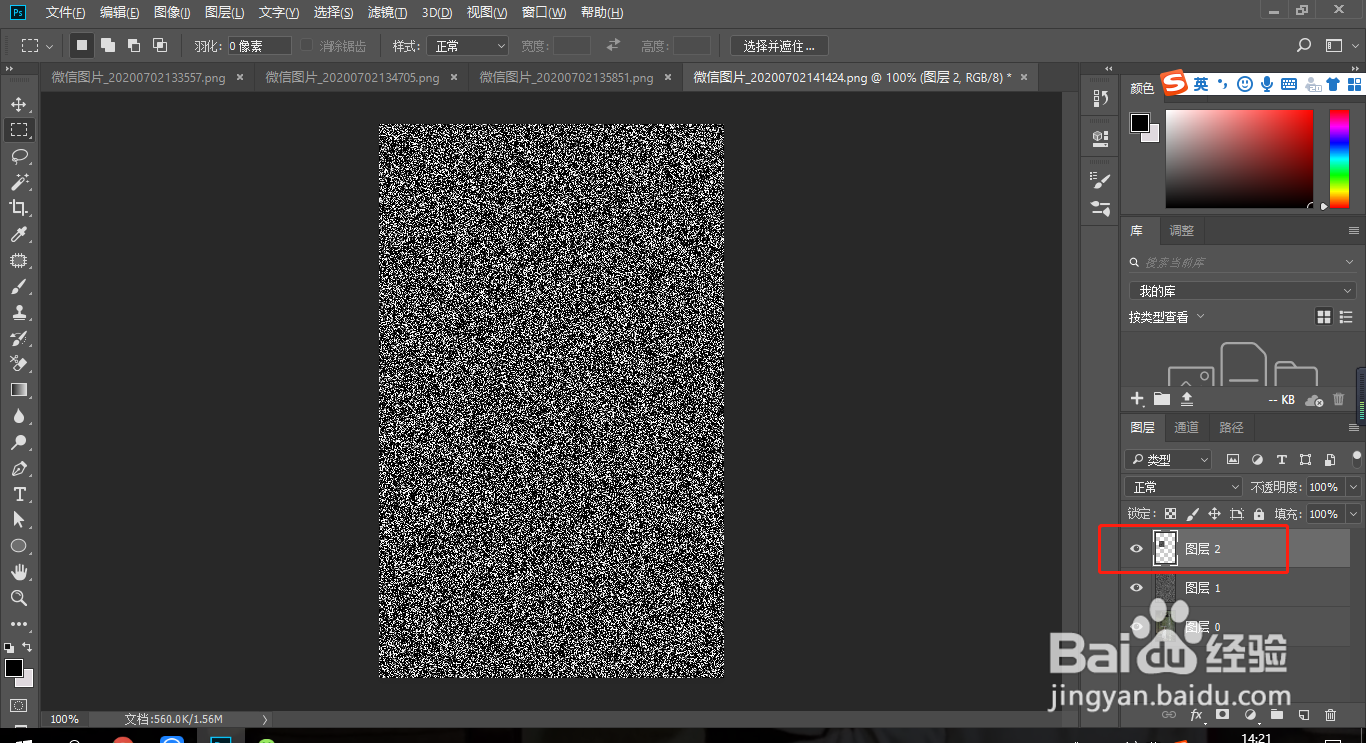
3、框选一部分,Ctrl+J复制。将其放大。让下雨效果更明显。
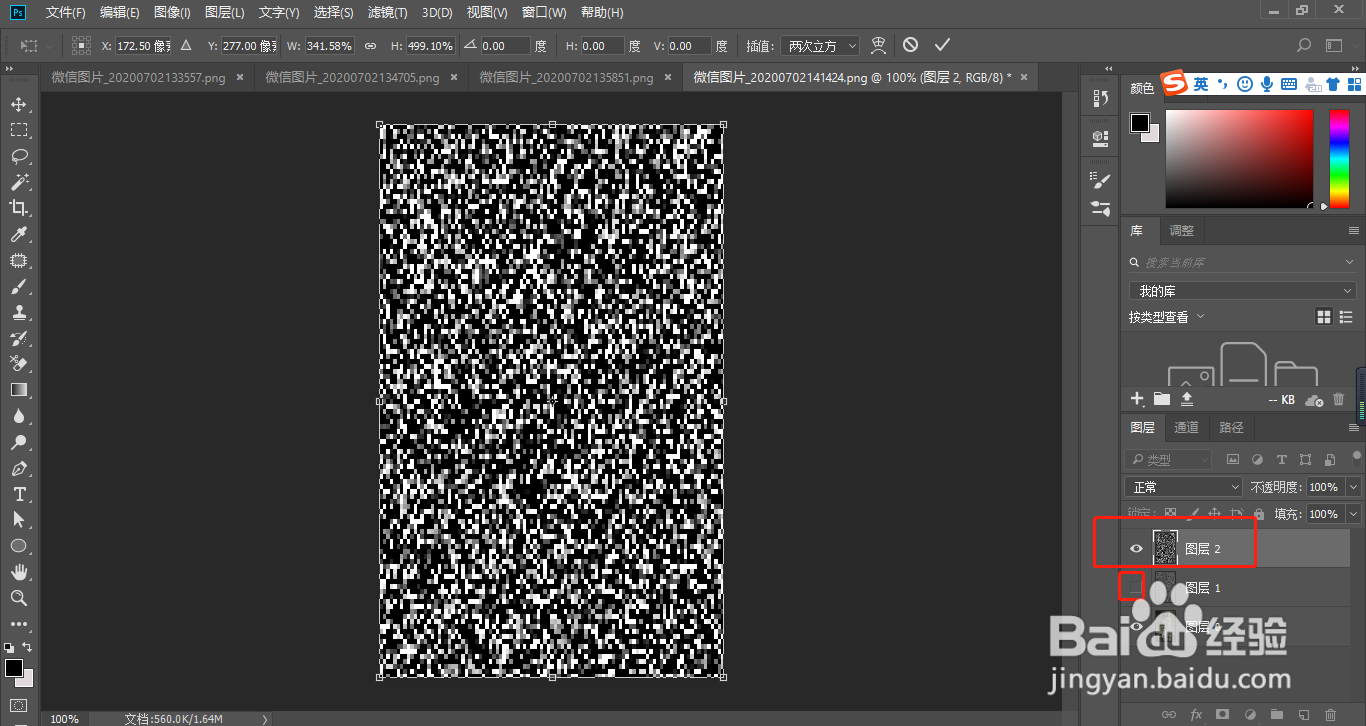
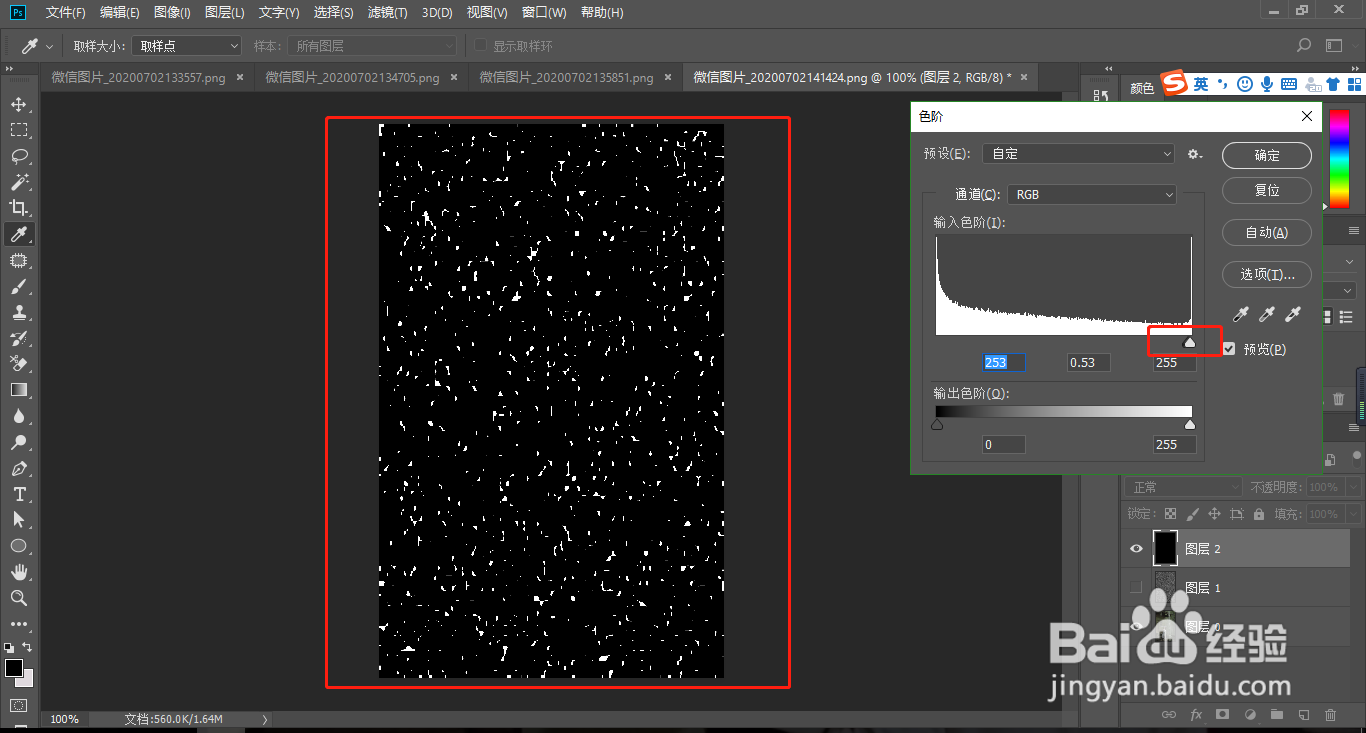
4、Ctrl+L调出色阶,滑动滑块让雨点不密集。混合模式改为滤色。
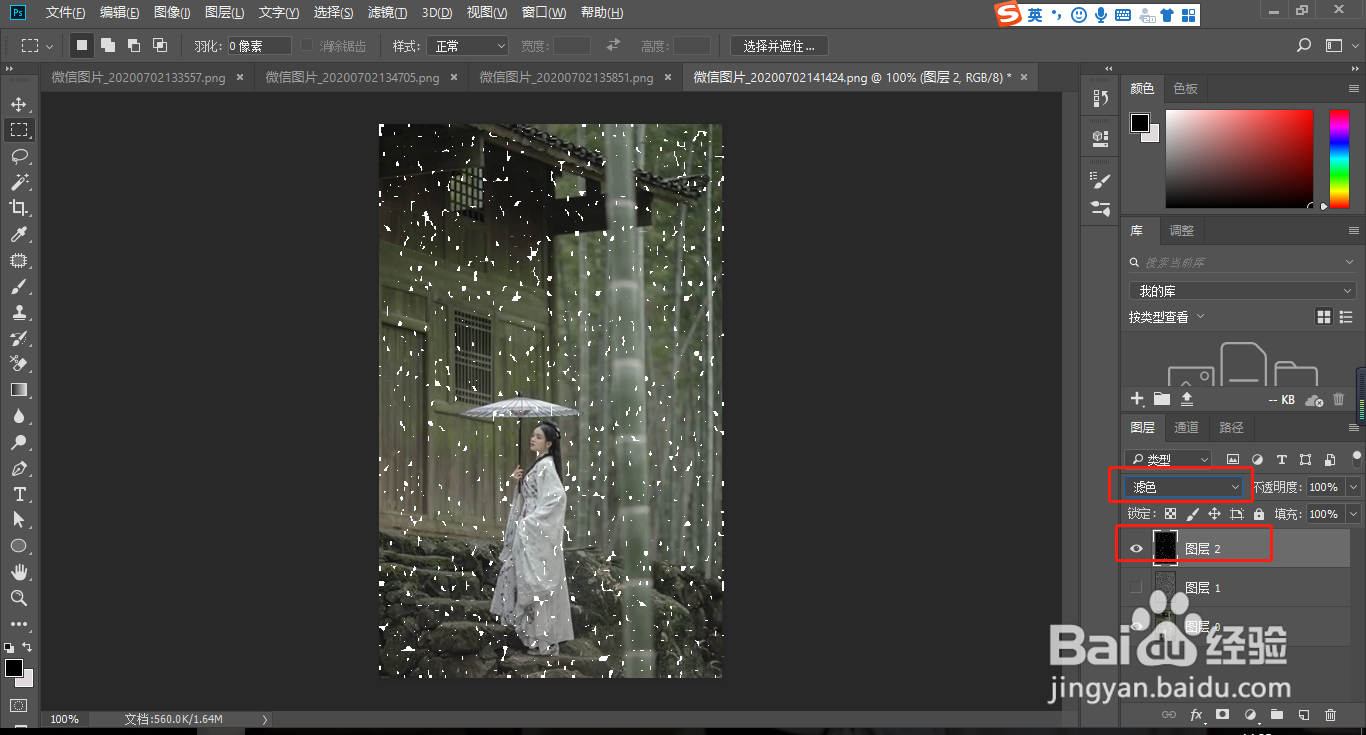
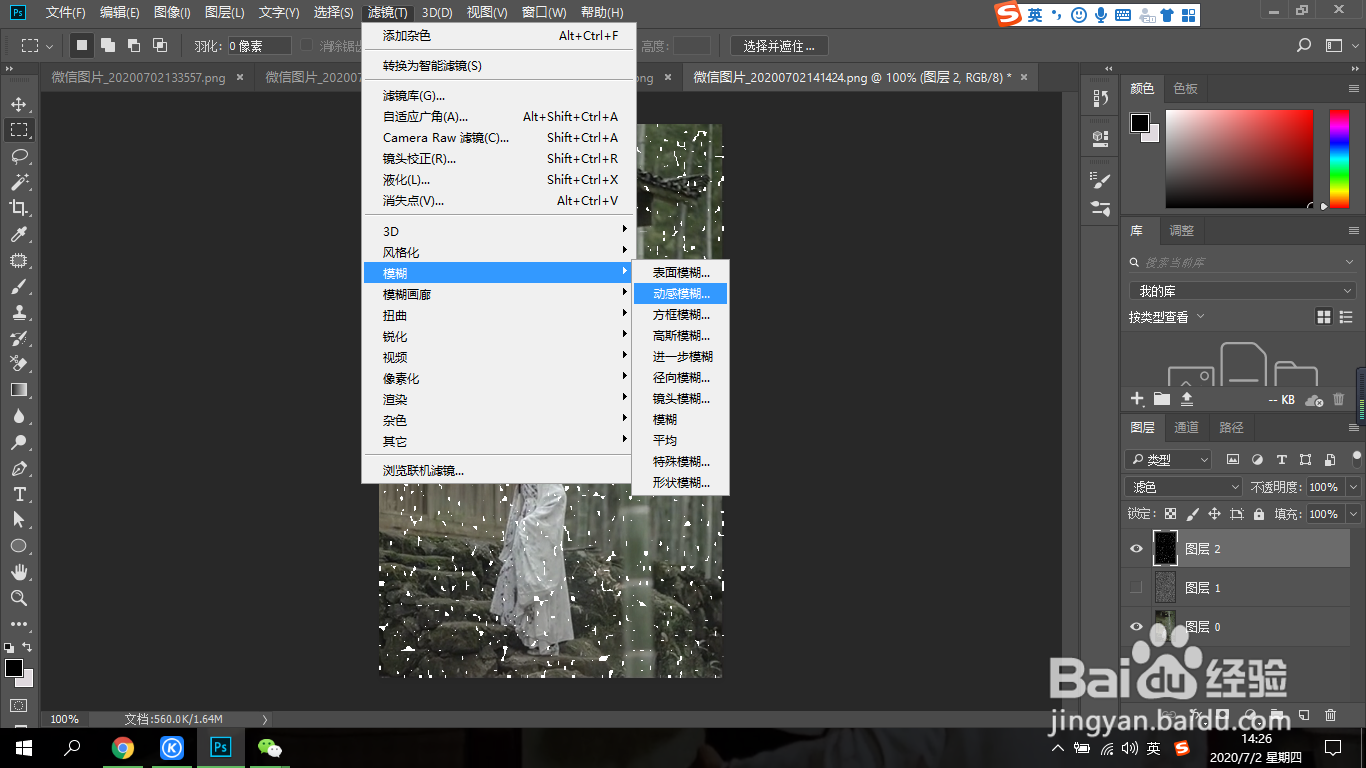
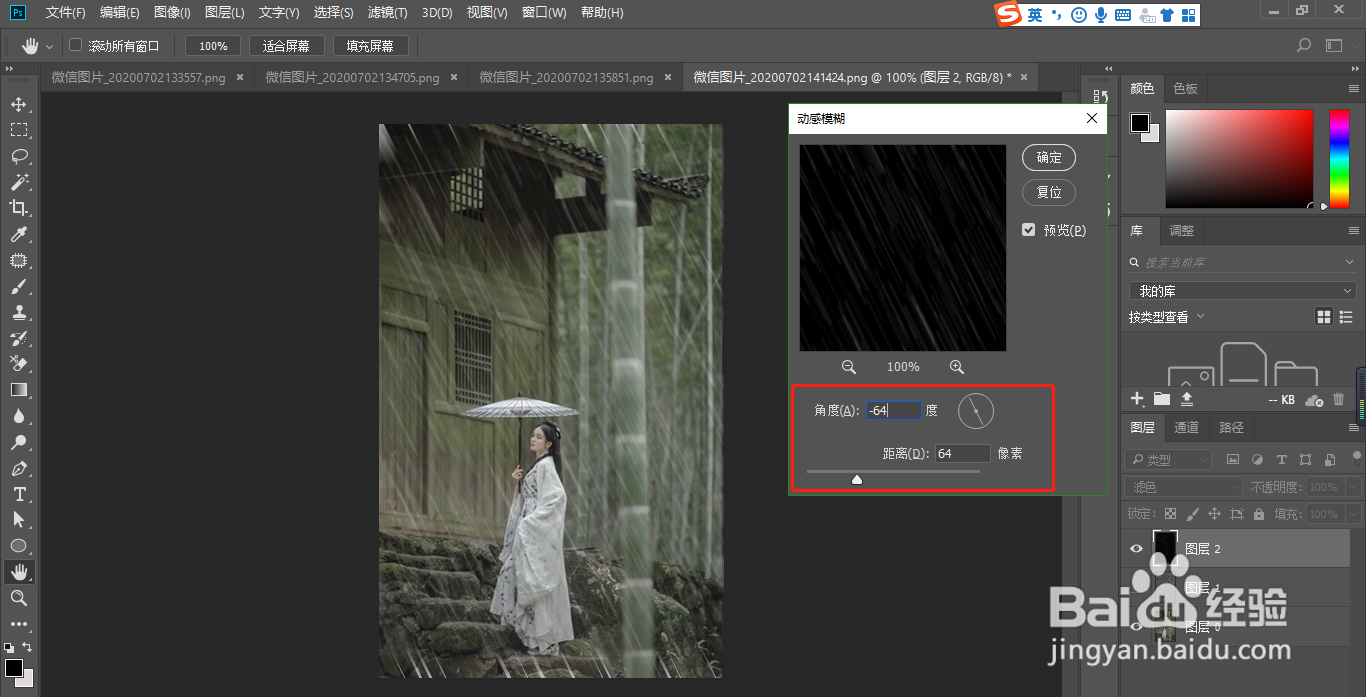
5、执行滤镜>模糊>动感模糊,调整数值。
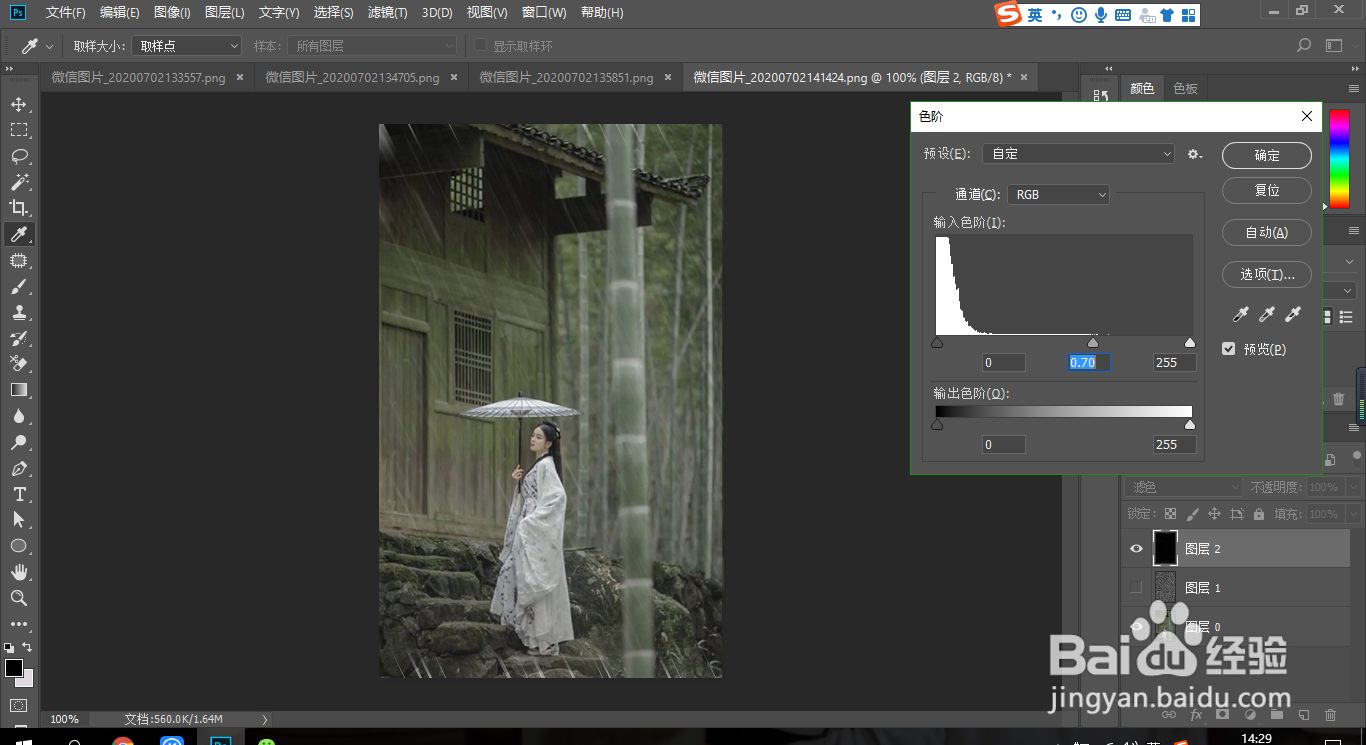
6、最后Ctrl+L调出色阶。调动滑块,效果完成。
时间:2026-05-23 02:15:40
1、打开图片,新建图层填充黑色。
2、执行滤镜>杂色>添加杂色。150%数值左右。
3、框选一部分,Ctrl+J复制。将其放大。让下雨效果更明显。
4、Ctrl+L调出色阶,滑动滑块让雨点不密集。混合模式改为滤色。
5、执行滤镜>模糊>动感模糊,调整数值。
6、最后Ctrl+L调出色阶。调动滑块,效果完成。
