PS运用水彩来调整图像的效果

 时间:2026-02-15 23:55:52

1、打开需要处理的影像【3.PSD】,如下图所示。
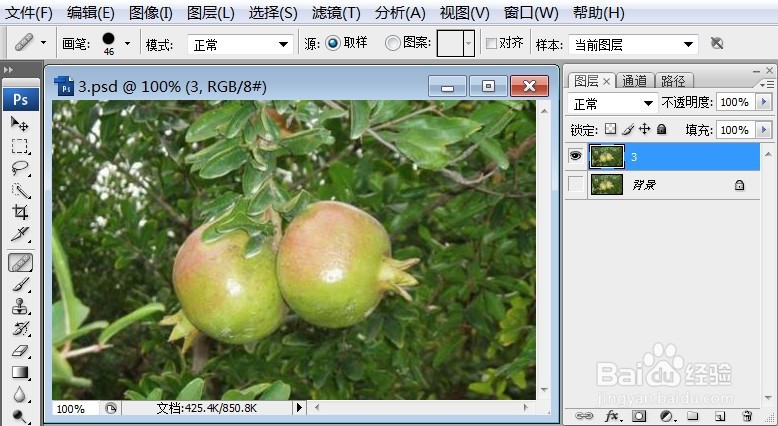
PS运用水彩来调整图像的效果

2、打开需要处理的影像【3.PSD】,【滤镜】→【艺术效果】→【水彩】,如下图所示。

PS运用水彩来调整图像的效果

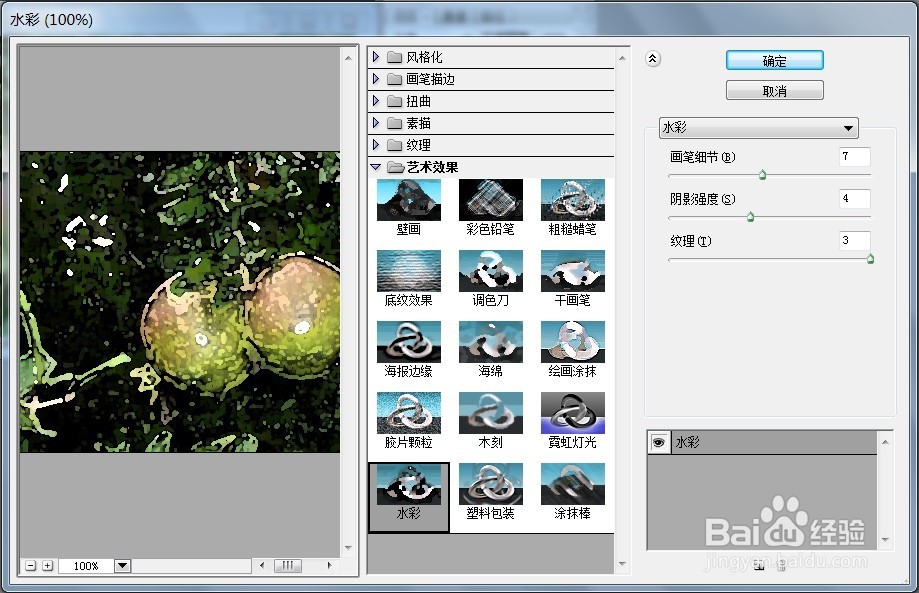
3、打开需要处理的影像【3.PSD】,【滤镜】→【艺术效果】→【水彩】,弹出【水彩】对话框,如下图所示。
PS运用水彩来调整图像的效果

4、打开需要处理的影像【3.PSD】,【滤镜】→【艺术效果】→【水彩】,弹出【水彩】对话框,在该对话框中调整【画笔细节:10;阴影强度:3;纹理:3】,如下图所示。

PS运用水彩来调整图像的效果

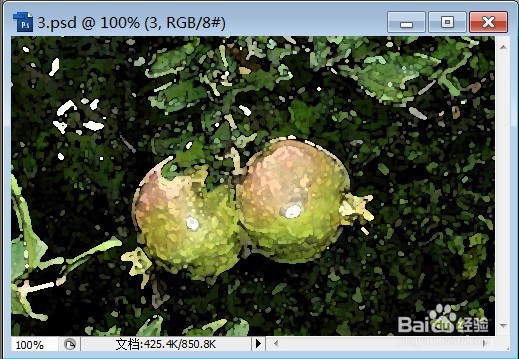
5、打开需要处理的影像【3.PSD】,【滤镜】→【艺术效果】→【水彩】,弹出【水彩】对话框,在该对话框中调整【画笔细节:10;阴影强度:3;纹理:3】,点击【确定】后,效果如下图所示。
PS运用水彩来调整图像的效果

  • PS运用图章来调整图像的效果
  • PS运用便条纸来调整图像的效果
  • 使用ps制作简单水彩效果人物图像
  • 如何利用PS制作水彩图像呢
  • PS运用影印来调整图像的效果
  • 热门搜索
    300分能上什么大学 apm是什么意思 cheap什么意思 net是什么 直男什么意思 电视4k是什么意思 指正是什么意思 树脂是什么 cr什么意思 bora是什么车