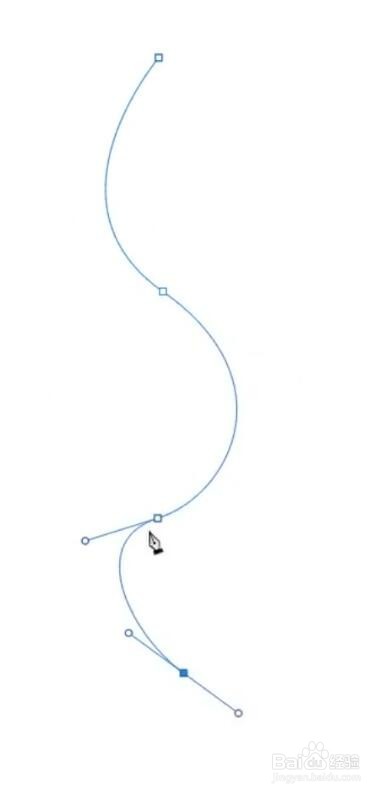
1、首先打开Photoshop软件,创建白色画布,选择钢笔工具,用钢笔工具画波纹路径,右击,选择描边路径,画笔,勾选模拟压力,点击确定



2、然后新建图层,按住CTRL键,选中曲线,在编辑菜单中选择画笔定义预设,样本画笔3,点击确定


3、最后按住快捷键F5,调整画笔设置,笔尖形状间距调整为百分之七,形状动态,角度抖动控制调为渐隐,数值350,就可在图层上画出波纹效果了


时间:2026-04-27 11:07:05
1、首先打开Photoshop软件,创建白色画布,选择钢笔工具,用钢笔工具画波纹路径,右击,选择描边路径,画笔,勾选模拟压力,点击确定
2、然后新建图层,按住CTRL键,选中曲线,在编辑菜单中选择画笔定义预设,样本画笔3,点击确定
3、最后按住快捷键F5,调整画笔设置,笔尖形状间距调整为百分之七,形状动态,角度抖动控制调为渐隐,数值350,就可在图层上画出波纹效果了
