1、新建一个文档,宽1024*高768像素,背景填充为黑色。输入文字,内容你喜欢什么就打打什么啊
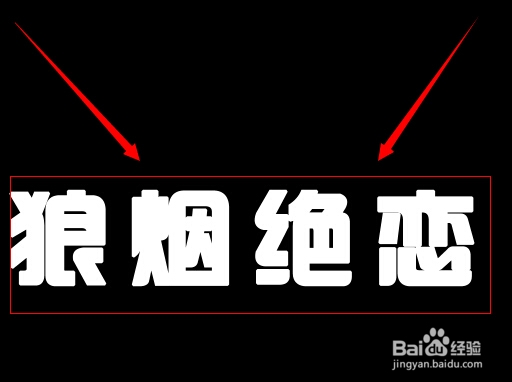
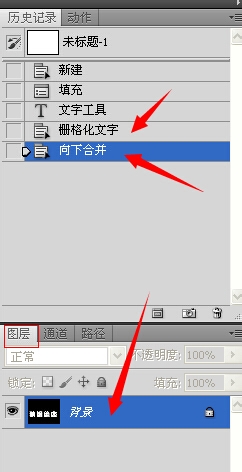
2、右键点击文字图层,选栅格化文字图层,然后再一次右键点击文字图层,向下合并图层。
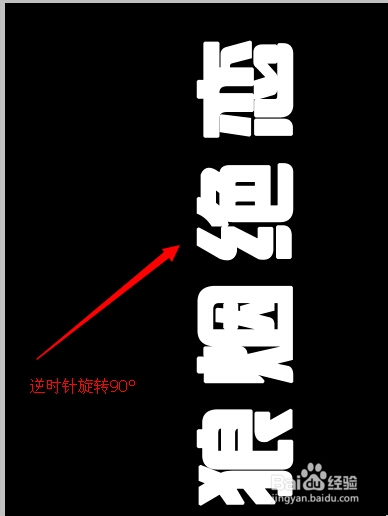
3、选择“图像”,再”旋转图像“,选“逆时针旋转90度”
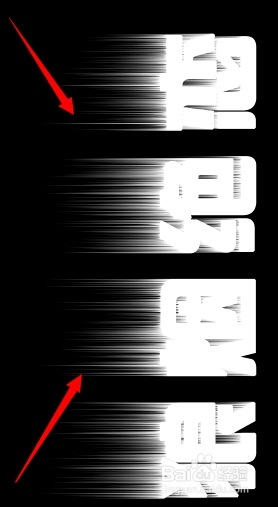
4、到这一步就是关键了,执行“滤镜”“风格化”“风”命令,连续执行三次“风”命令。
5、再执行“图像”,“图像旋转”“顺时针旋转90°”。
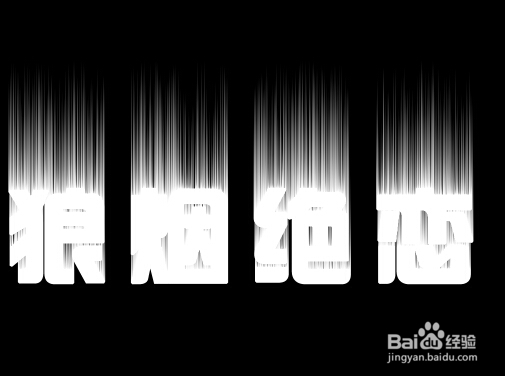
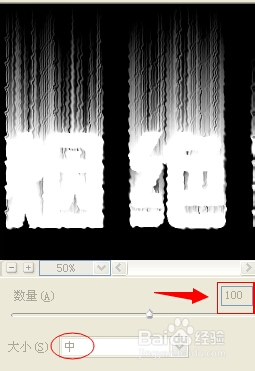
6、然后执行“滤镜”、再“扭曲”、再“波纹”,参数如图所示
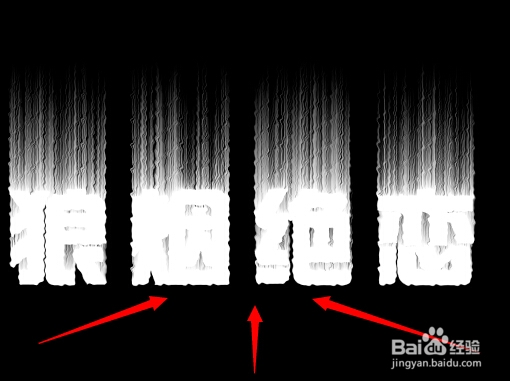
7、执行“图像”、“模式”、“灰度模式”。此步骤是要扔掉掉颜色模式。
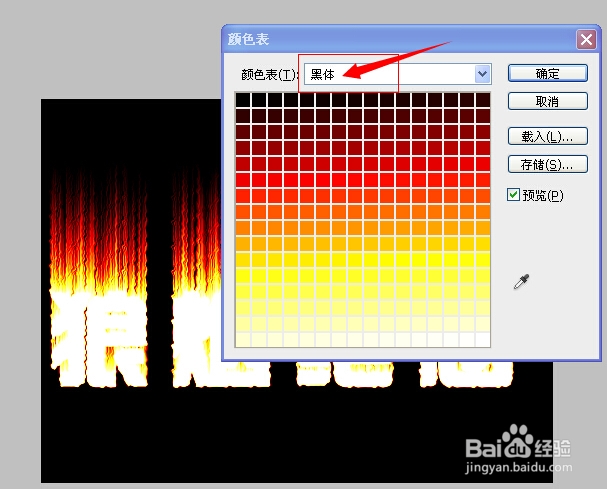
8、再执行“图像”、“模式”、“索引颜色“。还有一步,”图像“、”模式“、”颜色表“模式,选择”黑体“模式,回车确定。
9、最后把图像模式转换成RGB模式,步骤:”图像“、”模式"、“RGB颜色”。
还有一步就是存盘为jpg文件。好了!

