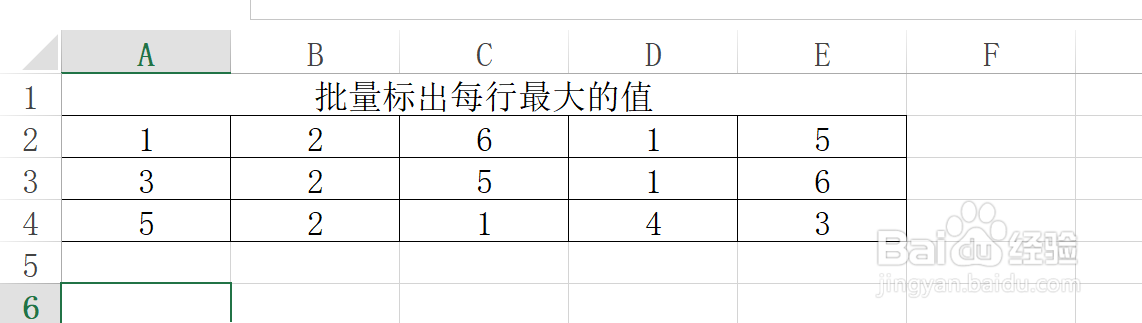
1、为了便于学习和教学,教程以下列数据为例。
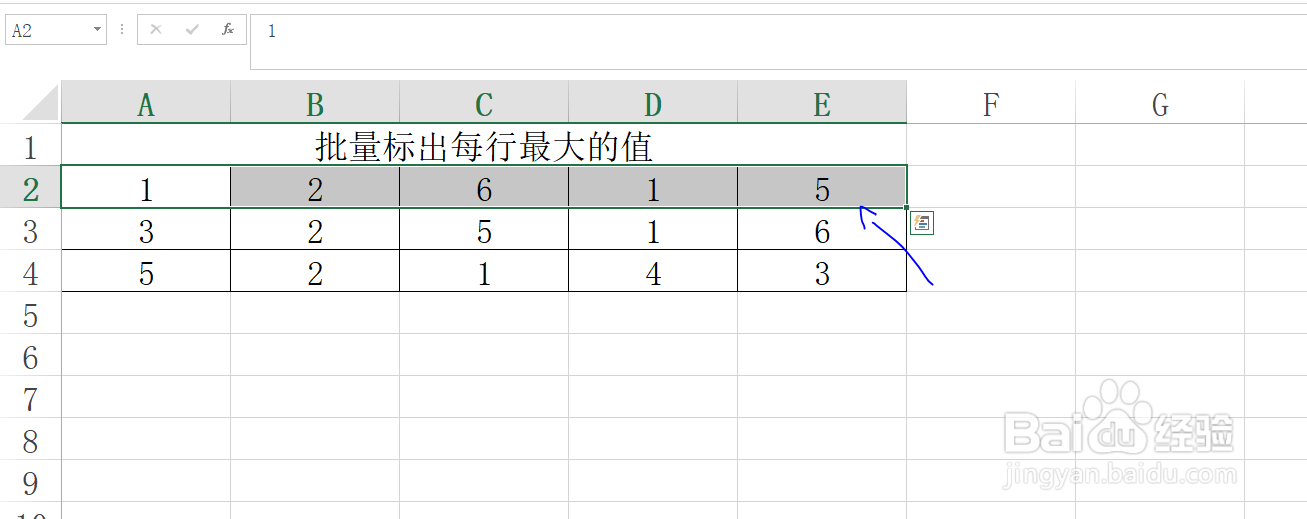
2、首先选择表格第二行的数据,如图所示。
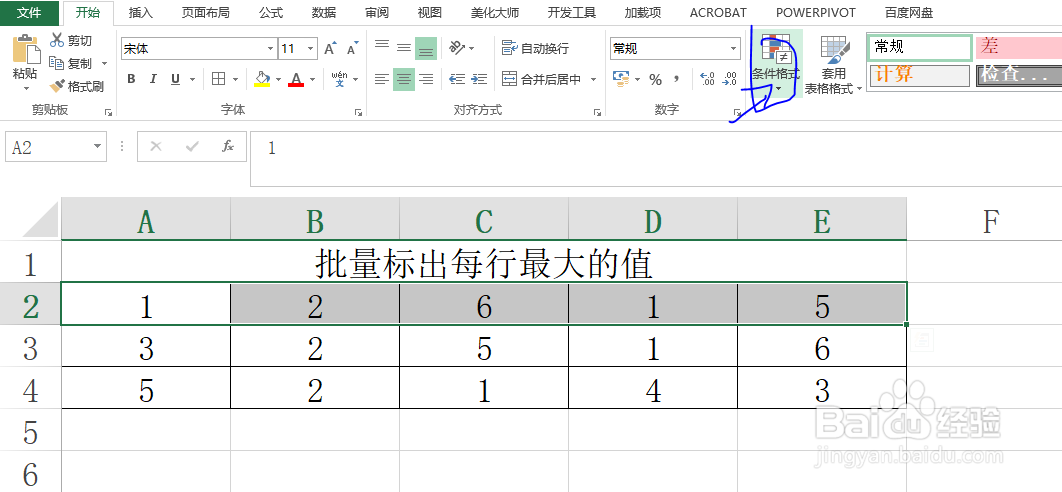
3、选择开始命令下的单元格格式命令。
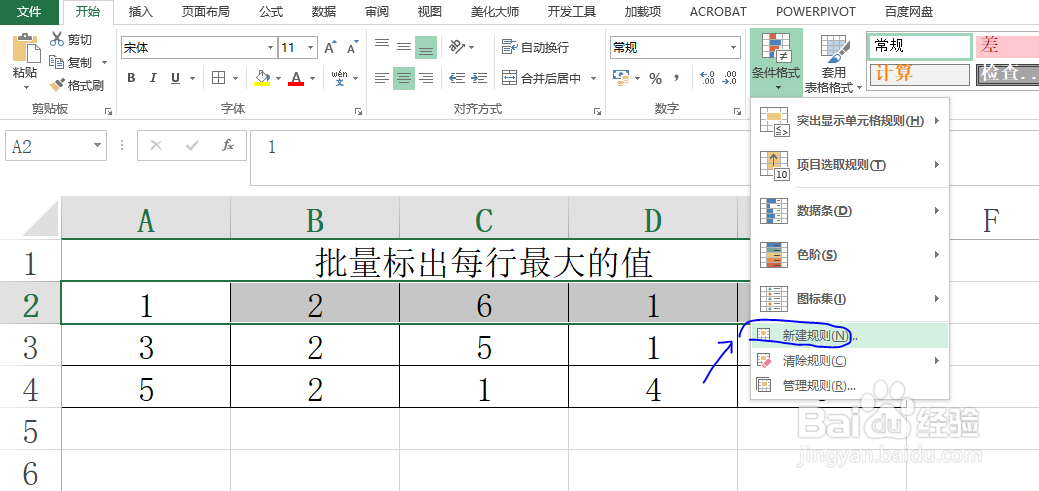
4、选择新建规则命令。
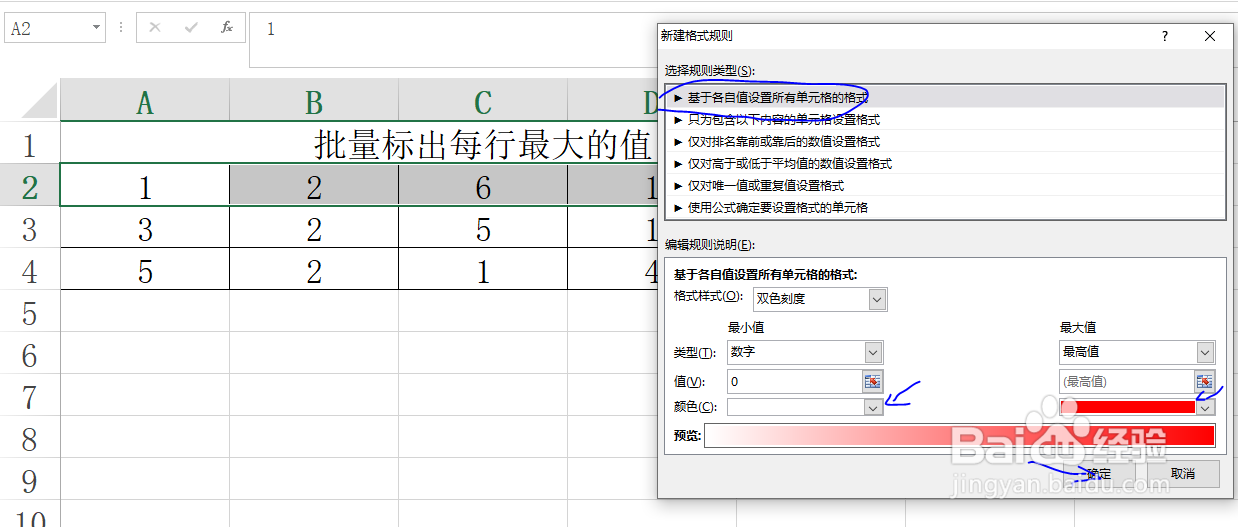
5、选择双色刻度,最小值填充白色,最大值填充红色,单击确定保存。
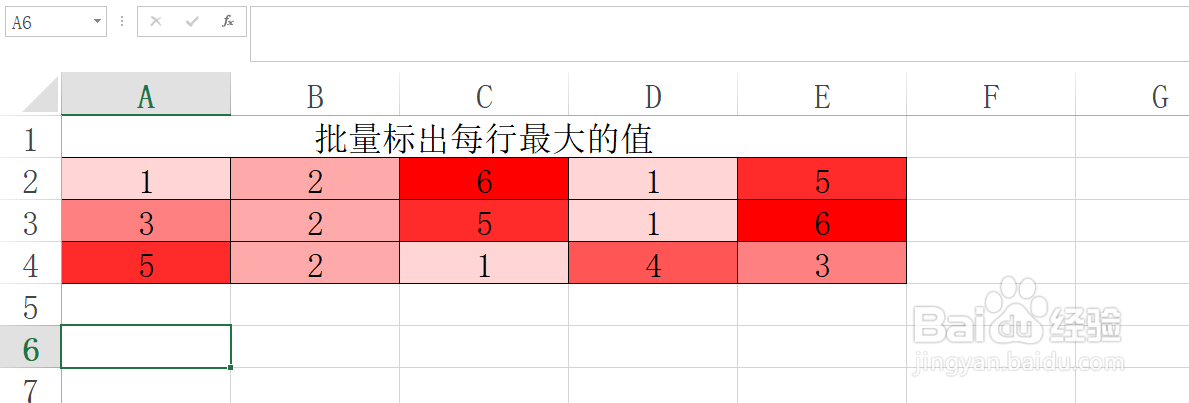
6、回到Excel界面,用格式刷刷下其他行,结果如图所示,即批量完成了标出每行的最大值。
时间:2026-04-26 16:58:15
1、为了便于学习和教学,教程以下列数据为例。
2、首先选择表格第二行的数据,如图所示。
3、选择开始命令下的单元格格式命令。
4、选择新建规则命令。
5、选择双色刻度,最小值填充白色,最大值填充红色,单击确定保存。
6、回到Excel界面,用格式刷刷下其他行,结果如图所示,即批量完成了标出每行的最大值。
