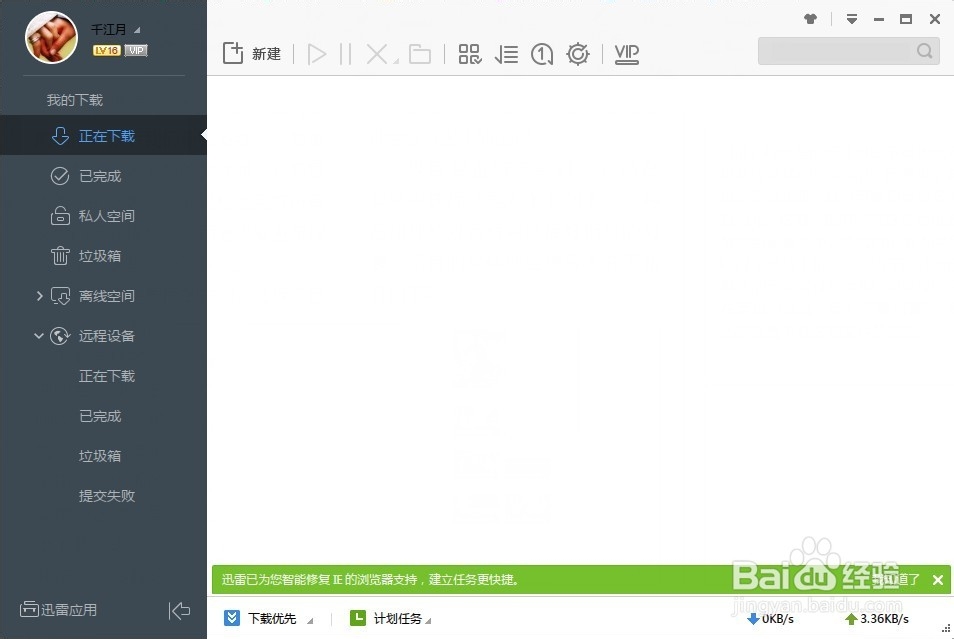
1、打开迅雷软件,我的迅雷打开后的界面如下图中所示。
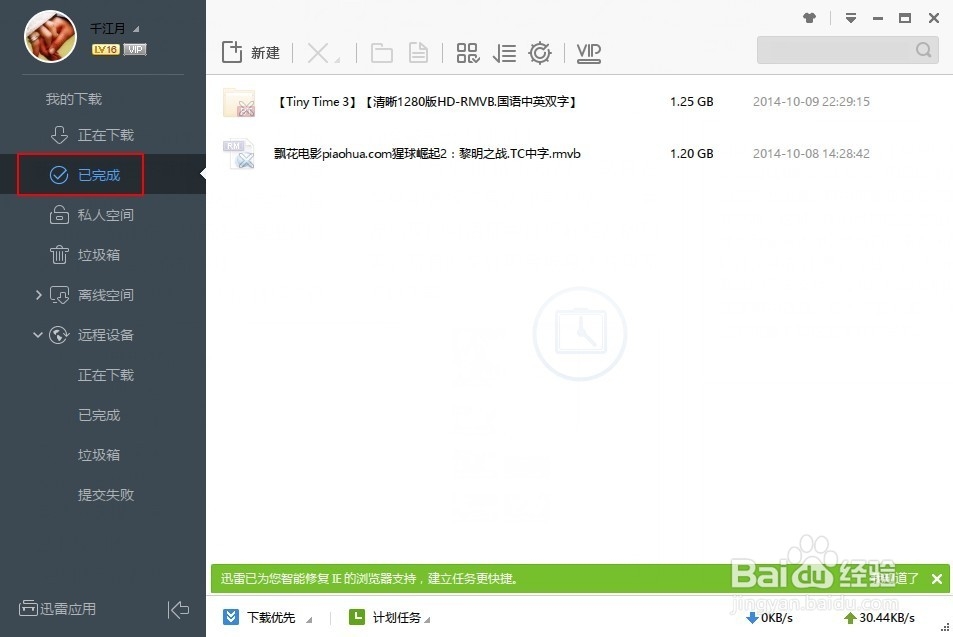
2、在迅雷左侧的导航栏中找到“已完成”按钮,单击进入已完成的列表中。在已完成的列表中可以看到最近完成的下载任务。由于我最近很少下载文件,所以下面就有两条记录。
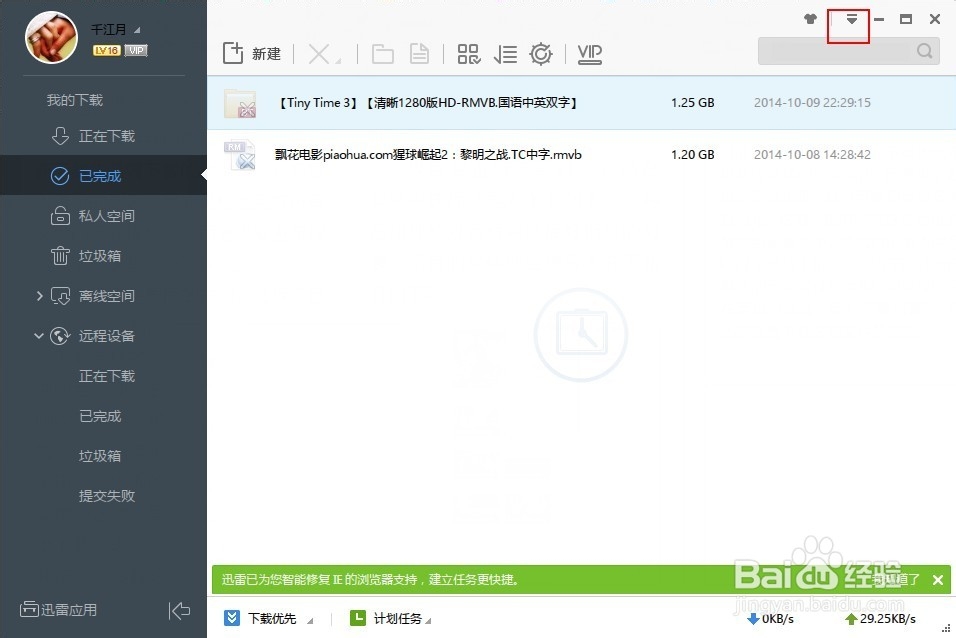
3、全部选中已完成下载的列表,然后单击下图中红色方框内的按钮。
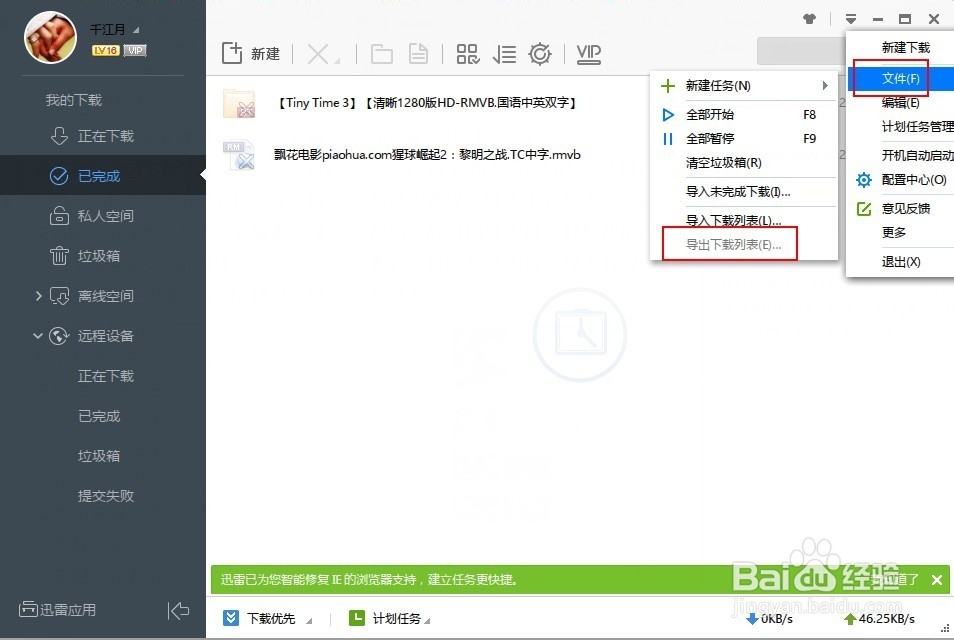
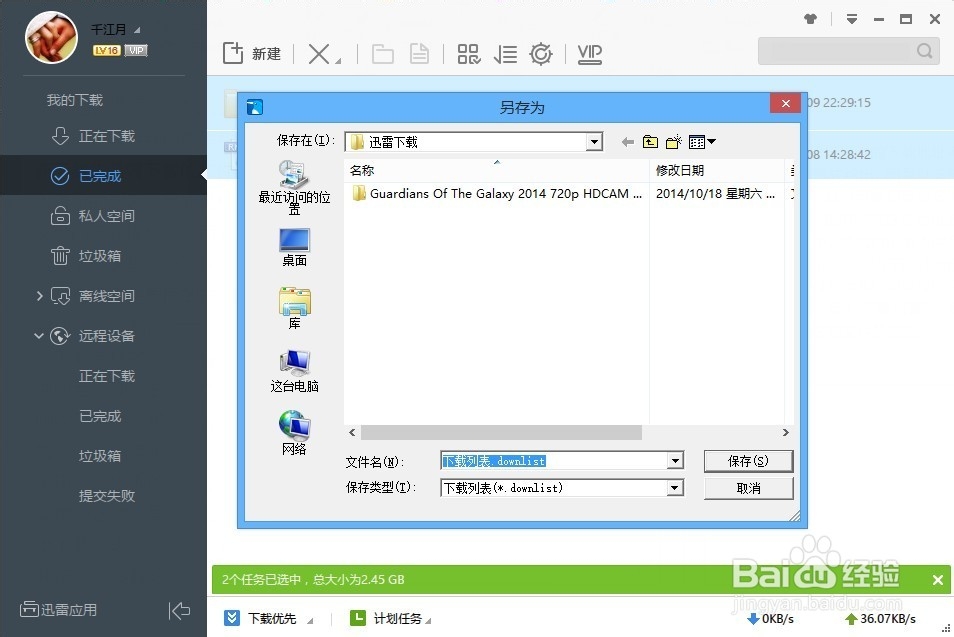
4、在打开的按钮中选择“文件”——“ 导出下载列表”——“另存为”,选择一个目录用来存放列表文件。
5、我们将列表文件保存在如下目录中,保存完成后找到该文件,用记事本打开可以看到“已完成”中的下载文件的列表。
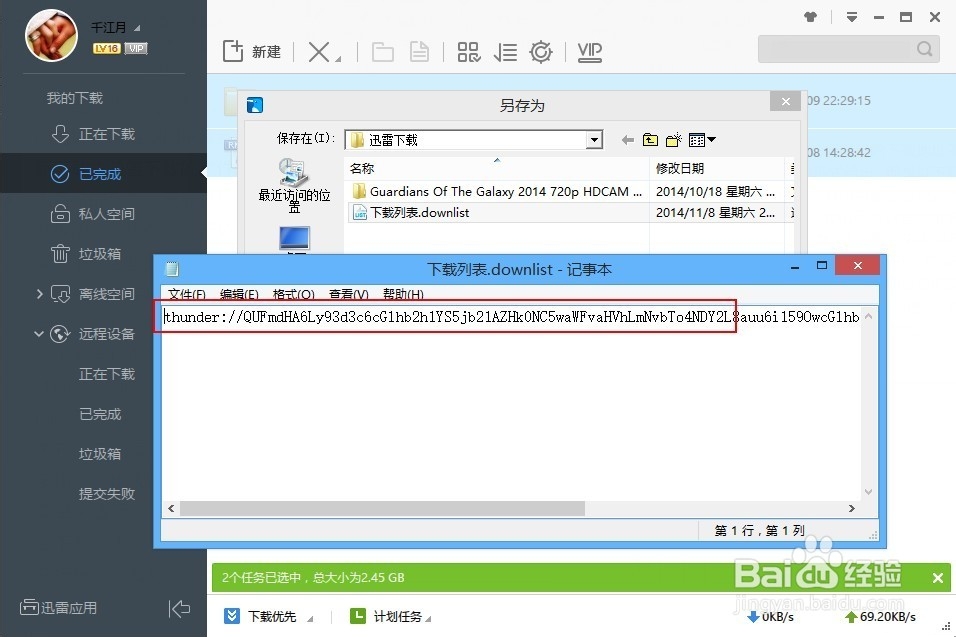
6、如果以后电脑中已完成中的任务文件丢失或者想要重新下载该文件只需要导入列表文件到迅雷中就可以直接下载了。
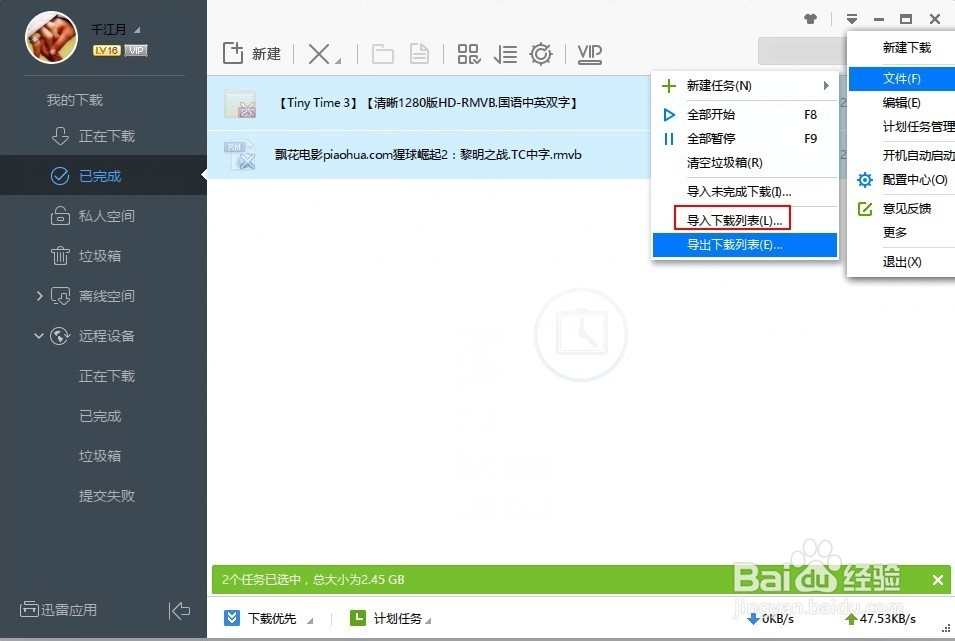
7、可以将迅雷下载链接直接复制到保存的列表文件中,然后导入到迅雷中实现批量下载功能。
