photoshop怎么制作旋转的风扇效果?

 时间:2026-02-14 03:57:33

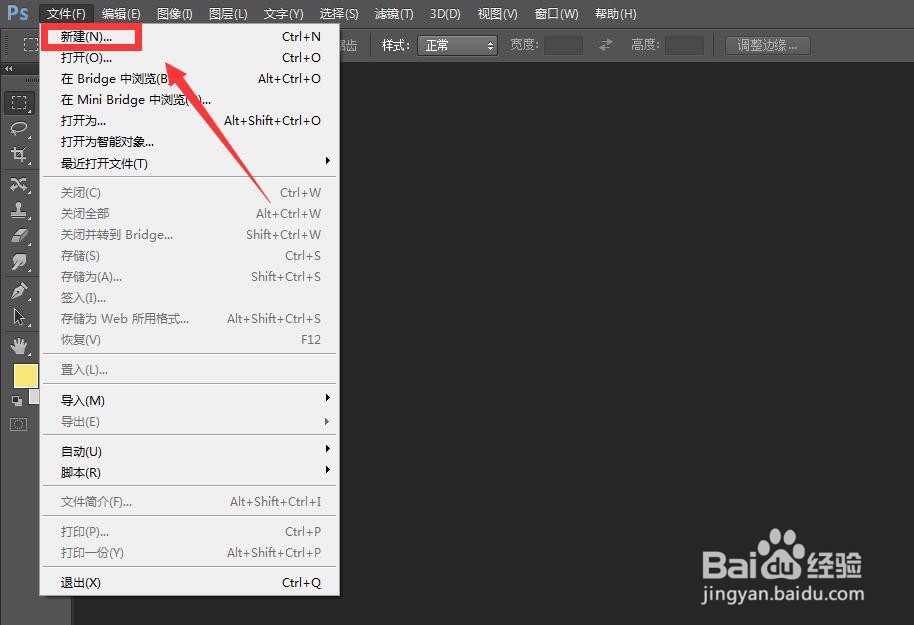
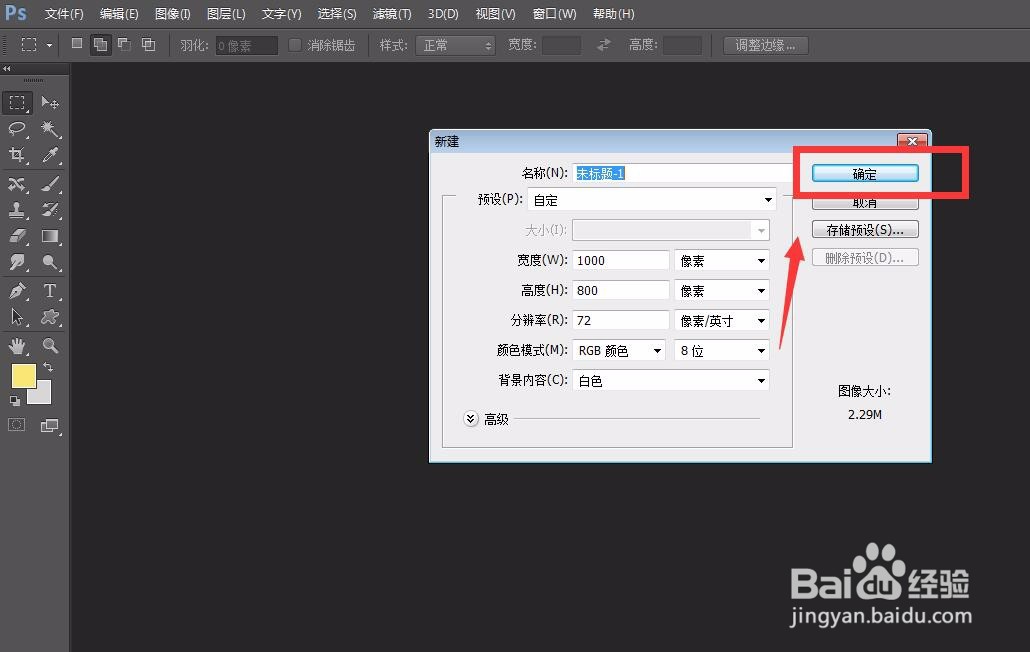
1、首先,我们打开photoshop,点击左上角的【文件】——【新建】,创建空白文档。
photoshop怎么制作旋转的风扇效果?

photoshop怎么制作旋转的风扇效果?

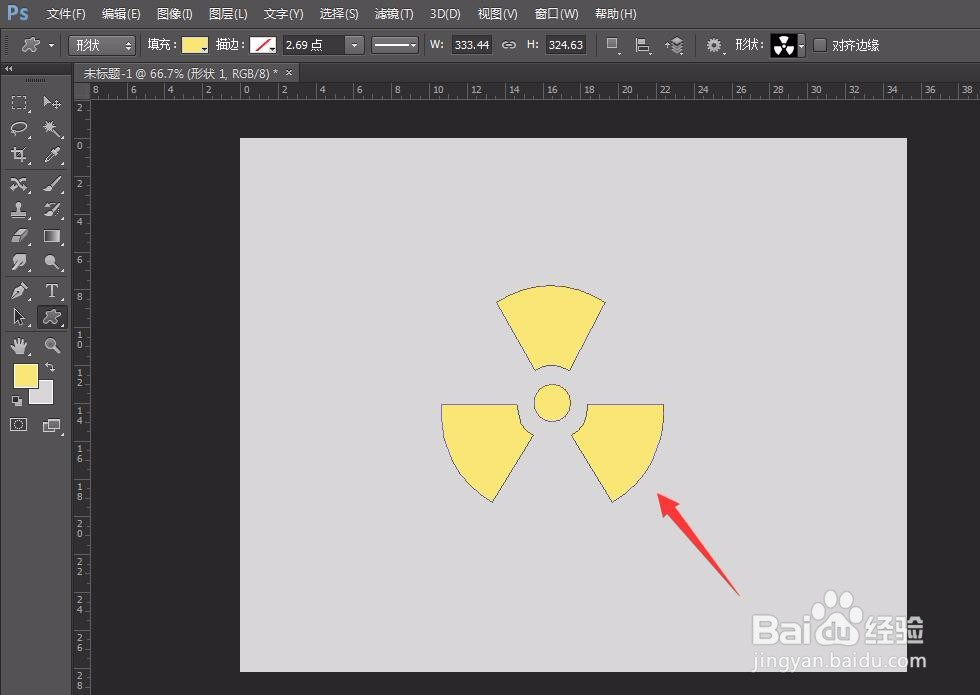
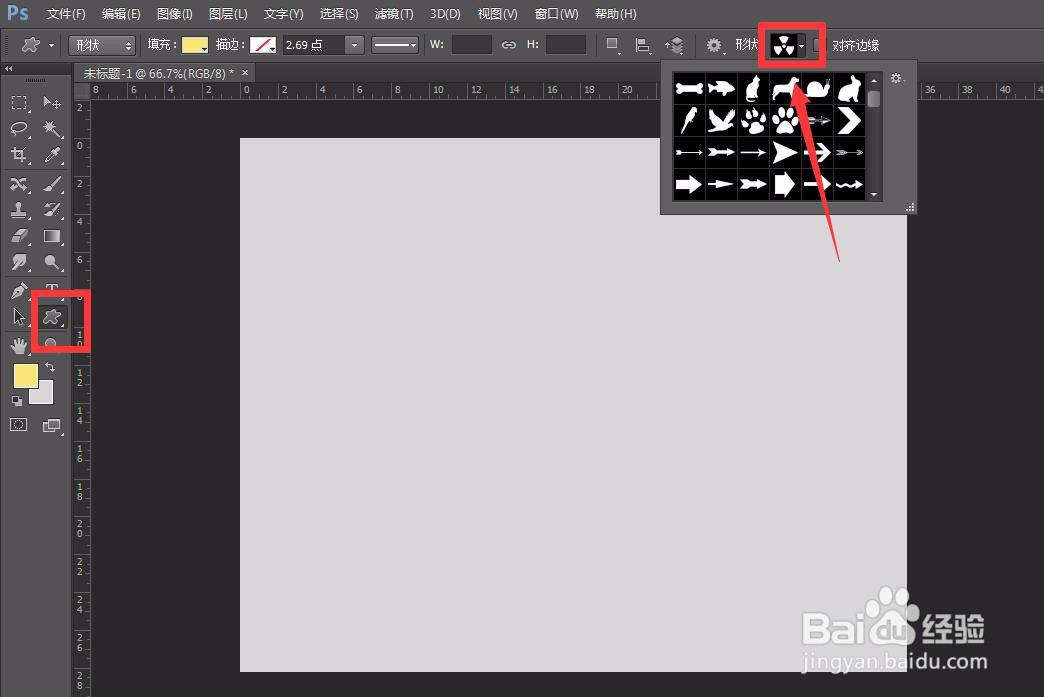
2、选择左侧工具栏的【自定义形状】,找到下图所示的【风扇】图标,点击在画布上画上风扇形状。
photoshop怎么制作旋转的风扇效果?

photoshop怎么制作旋转的风扇效果?

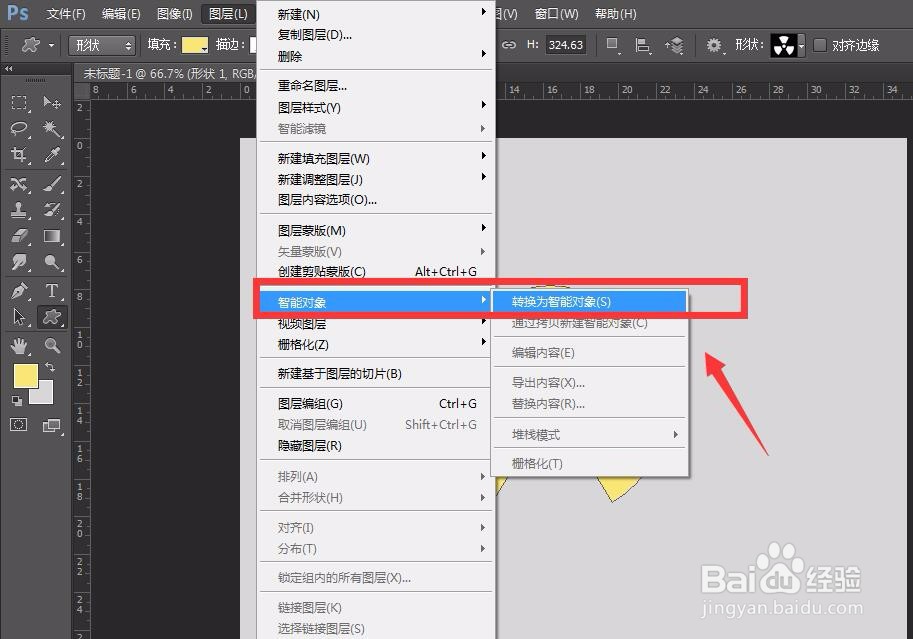
3、选择菜单栏的【图层】——【智能对象】——【转化为智能对象】,将风扇形状转化成像素。
photoshop怎么制作旋转的风扇效果?

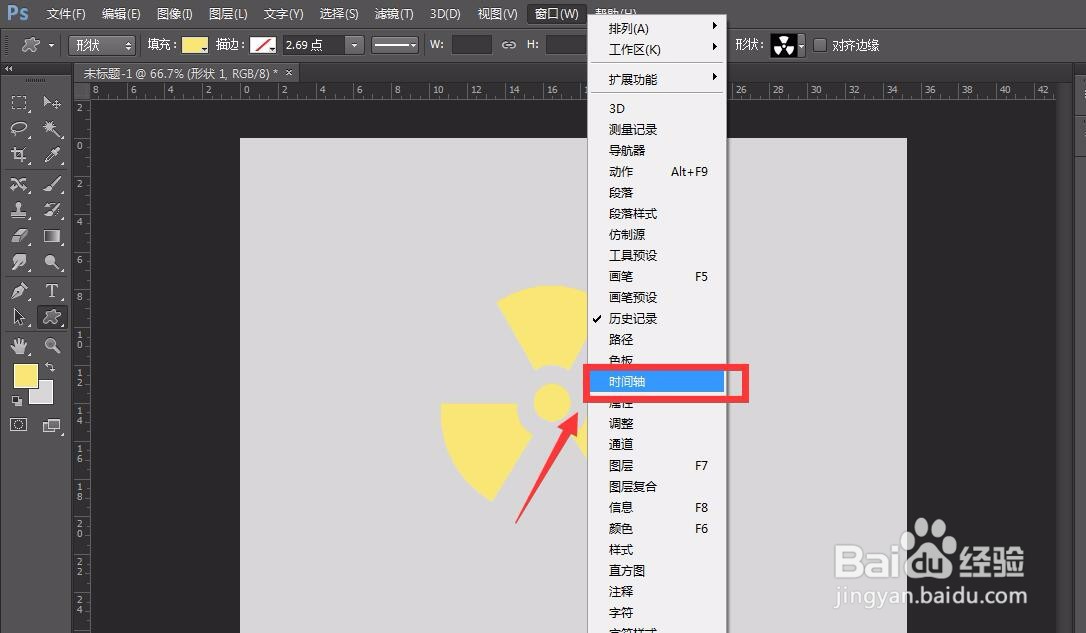
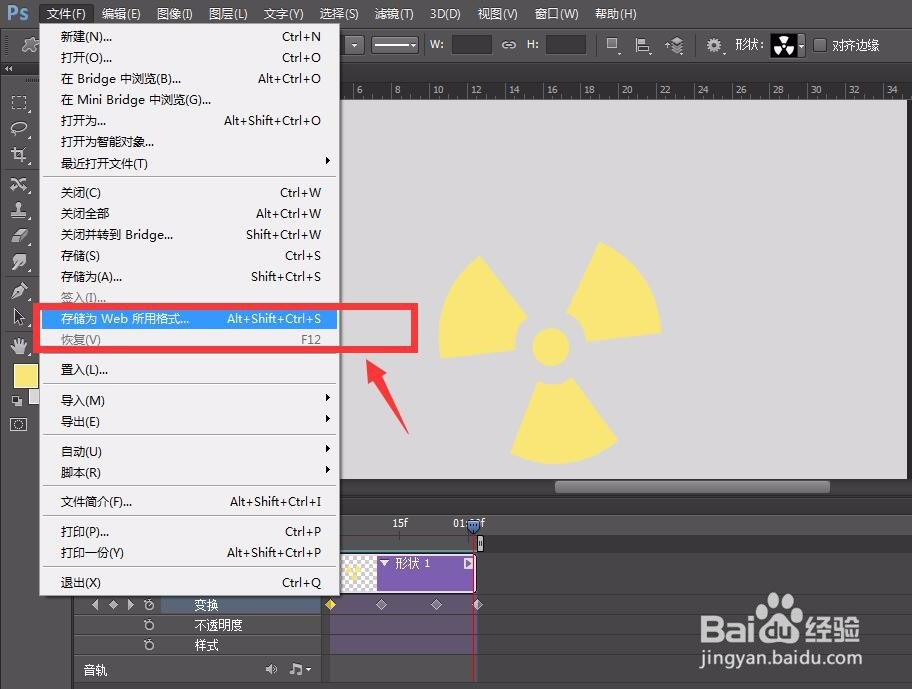
4、点击菜单栏的【窗口】——【时间轴】,创建时间轴。

photoshop怎么制作旋转的风扇效果?

photoshop怎么制作旋转的风扇效果?

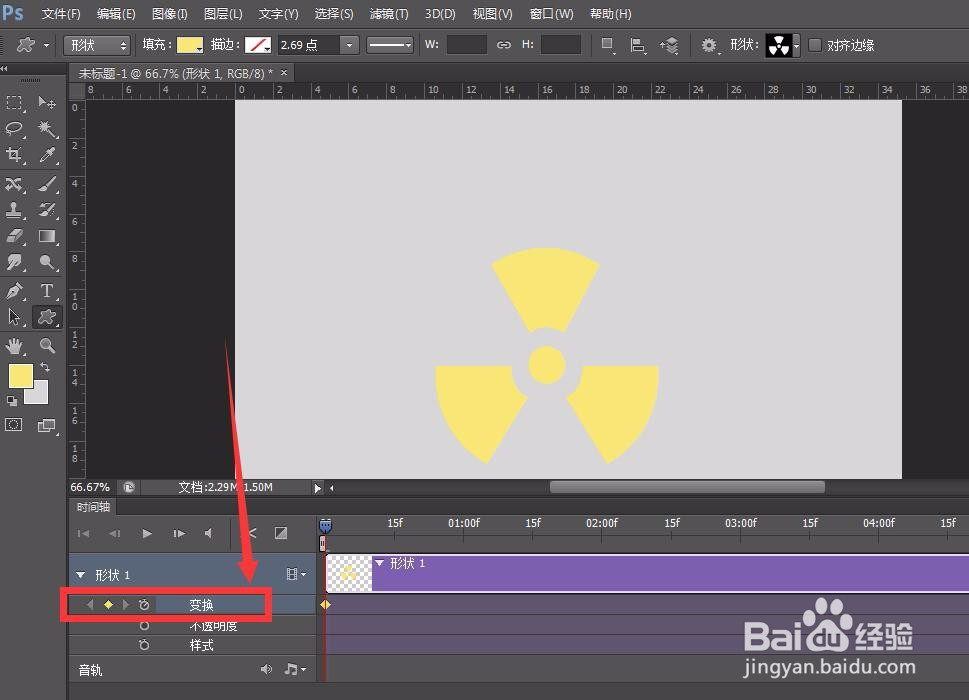
5、点开时间轴【形状】图层左侧的下拉三角,找到下图框选的【变换】,并点击【变换】前的闹钟图标,定下第一个变换点。
photoshop怎么制作旋转的风扇效果?

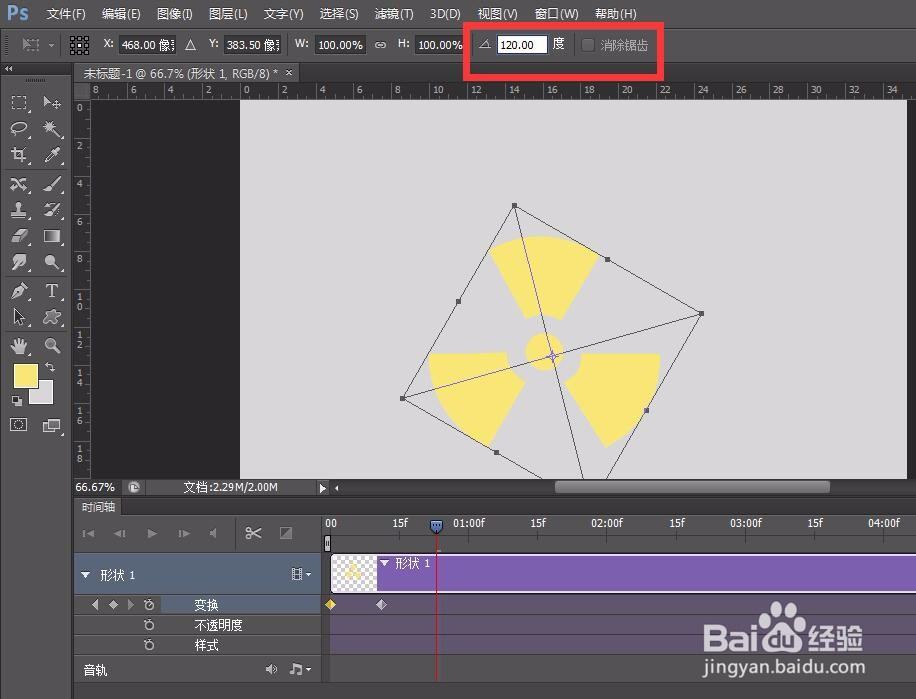
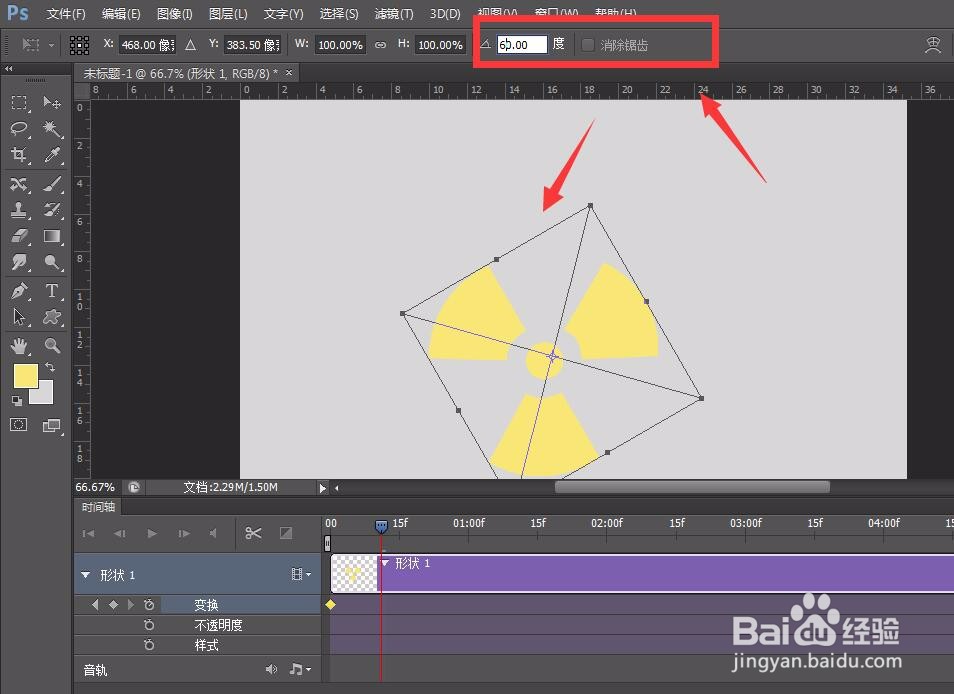
6、下面,我们拖动滑竿到时间轴原位置后方,然后按ctrl+t键,调整形状角度选择60度。
photoshop怎么制作旋转的风扇效果?

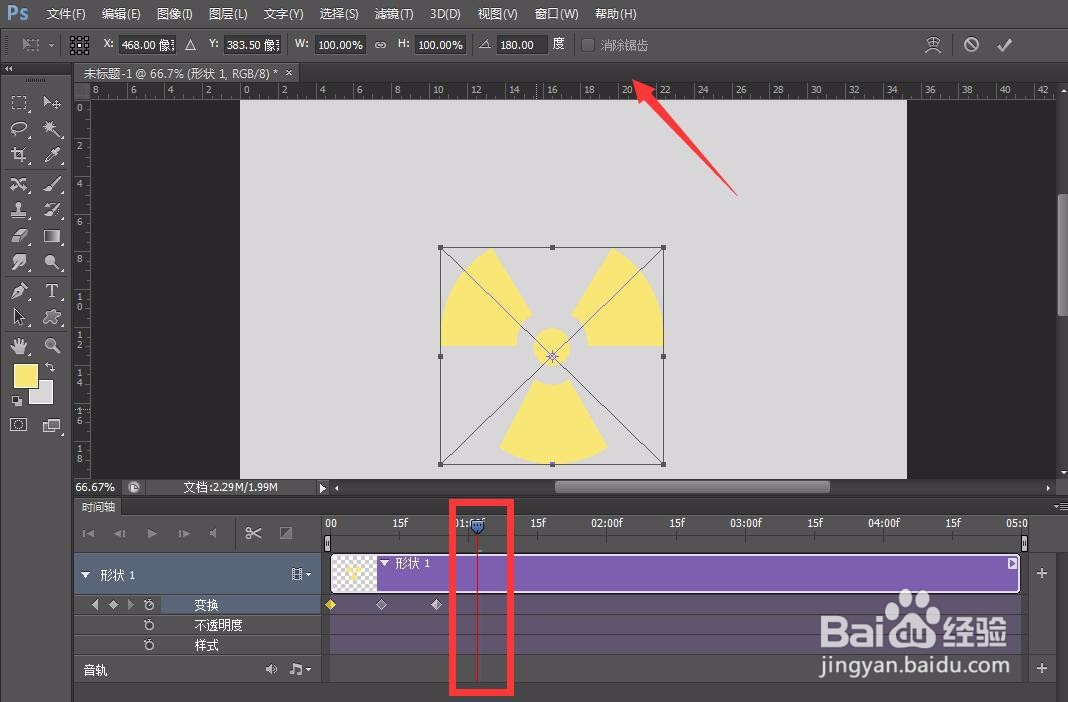
7、我们重复步骤六的操作,使得风扇形状一共旋转180度。

photoshop怎么制作旋转的风扇效果?

photoshop怎么制作旋转的风扇效果?

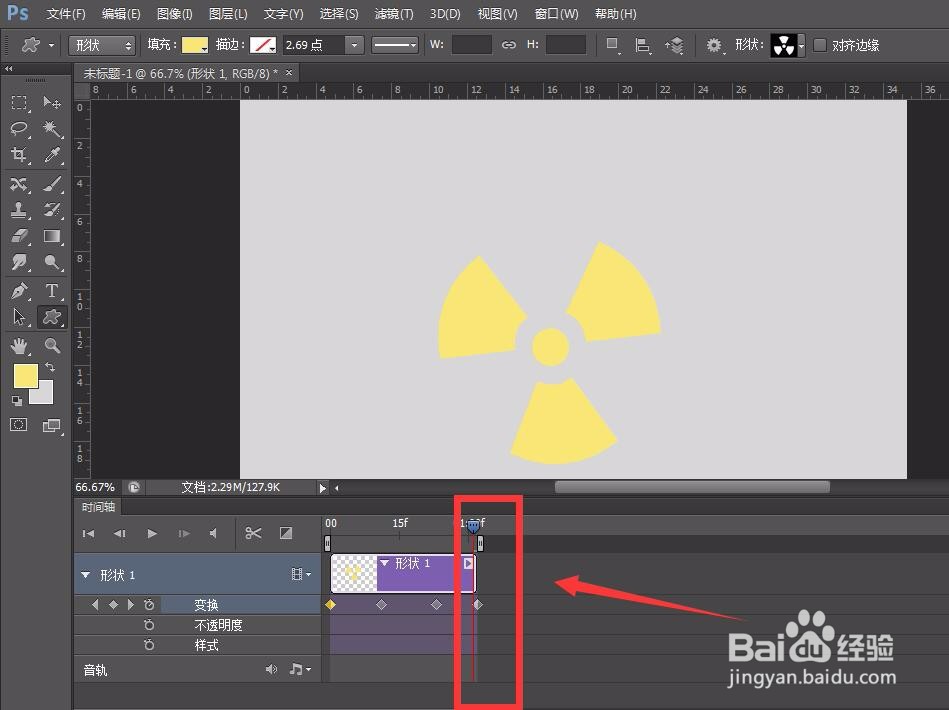
8、我们从时间轴最右侧拉动其长度,使其与我们定下的变换点一样长,如下图所示。点击左上角【文件】——【存储为web格式】。
photoshop怎么制作旋转的风扇效果?

photoshop怎么制作旋转的风扇效果?

9、如下图所示,我们将风扇存储为gif格式,循环次数为【永远】,即可得到一个旋转的风扇啦。

photoshop怎么制作旋转的风扇效果?

photoshop怎么制作旋转的风扇效果?

  • PS怎样才能做出扇子图来
  • PS怎么制作风扇吹风效果
  • PS里载入选区的快捷键是什么?
  • photoshop制作条纹背景
  • PS怎么制作闪电效果?
  • 热门搜索
    易烊千玺怎么读 粉蒸肉的正宗做法 照片怎么压缩 海鲜披萨的做法 恁怎么读 曦怎么读 湍怎么读 龙虾怎么做好吃 得了甲状腺结节怎么办 秋葵怎么做好吃