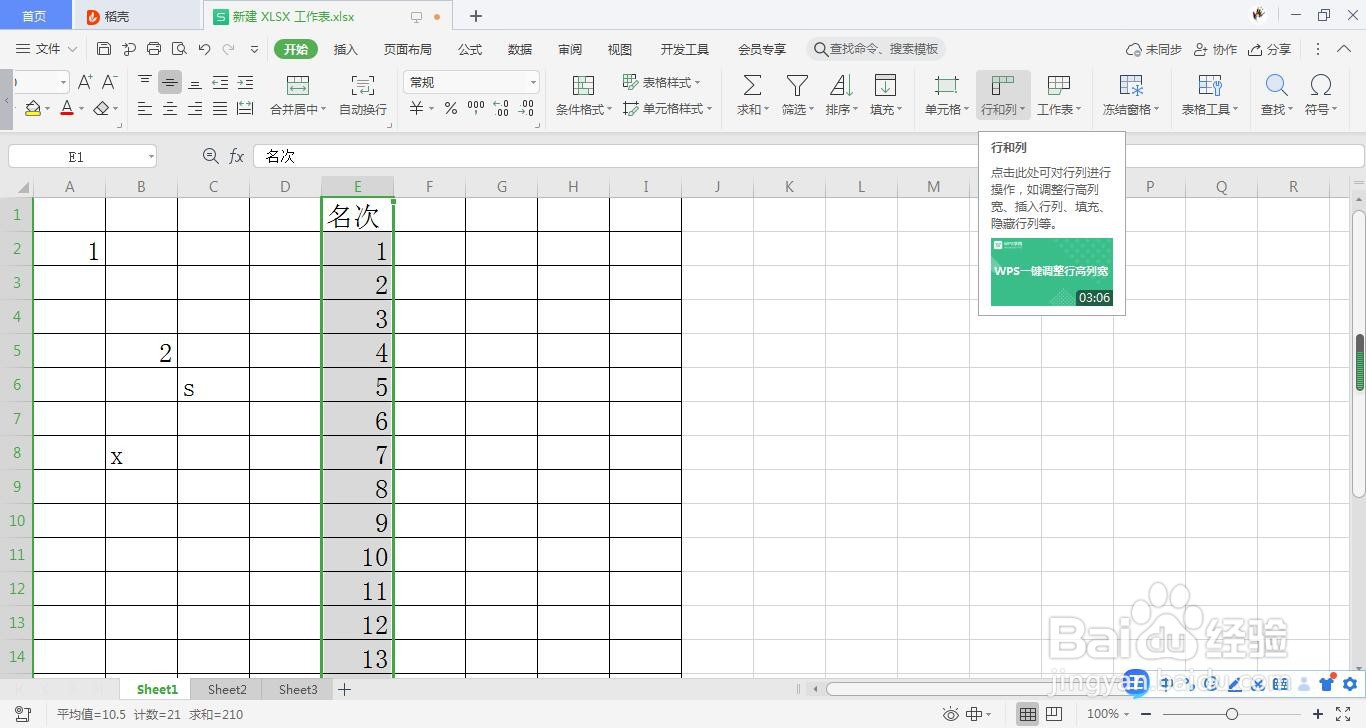
1、打开原始文件,将鼠标指针放置在要隐藏的列的列标上,如E列,当鼠标指针变为向下的箭头时单击

2、单击“开始”选项卡下“行和列”
3、在行和列的下拉菜单中,选择“隐藏与取消隐藏”,在下拉菜单中单击“隐藏列”

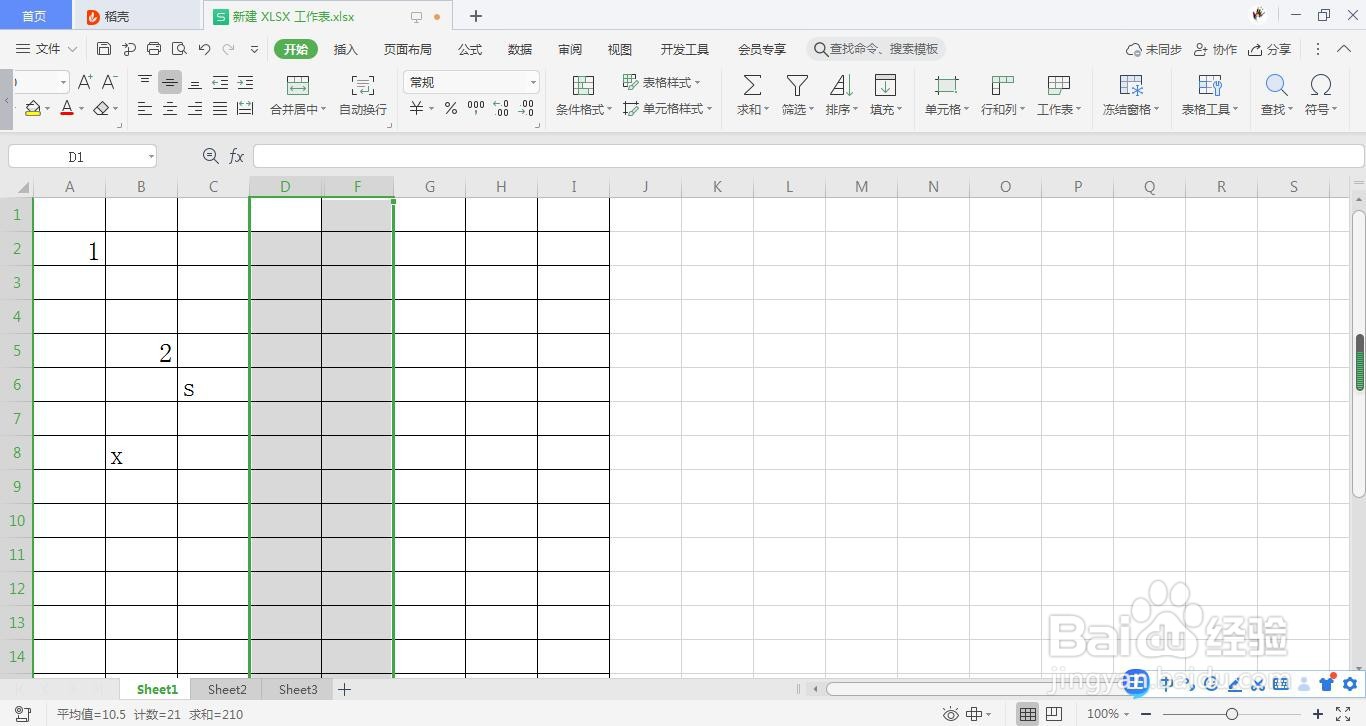
4、回到原表格,可以看到一条比较粗的绿色线条,就是隐藏的列表了。

5、若要取消隐藏列,首先需要在隐藏列前后的两列列标上单击并拖动鼠标将其选中,这里选择D列和F列
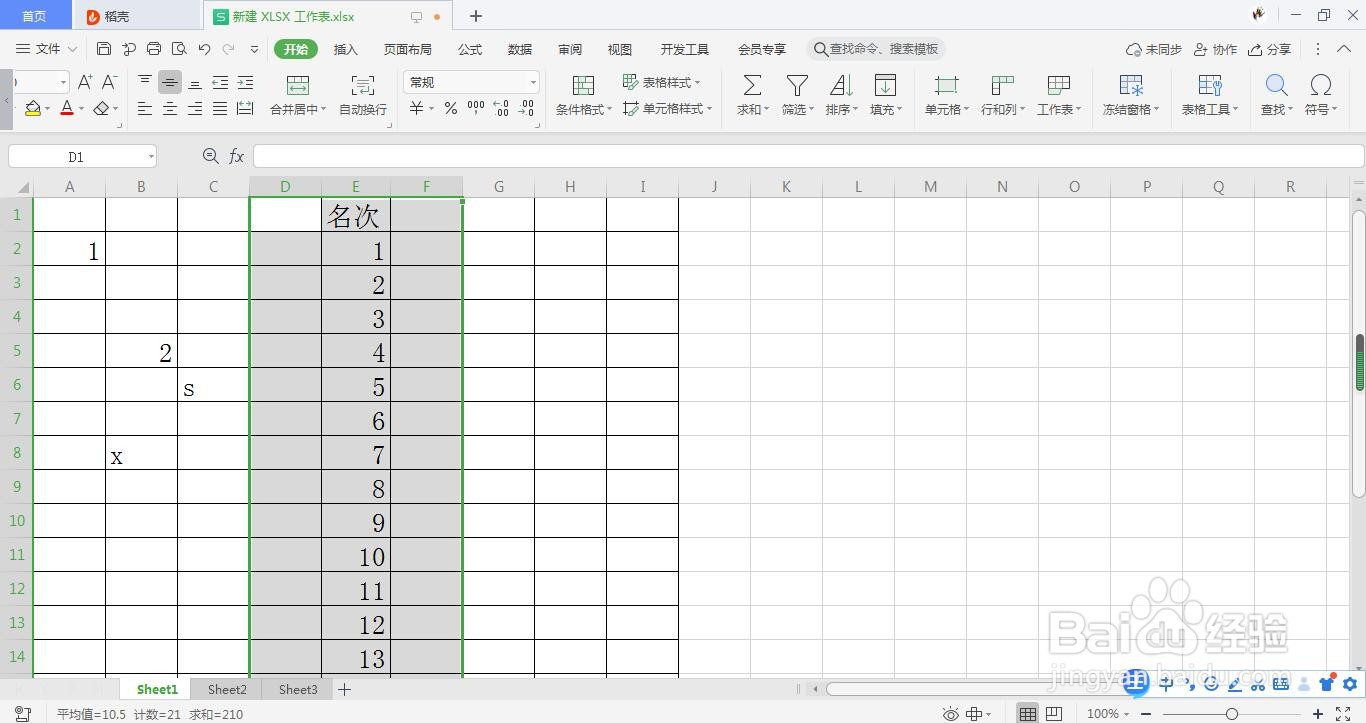
6、单击“开始”选项卡下“单元格”组中的“行和列”,在展开的列表中指向“隐藏和取消隐藏”选项,在级联列表中单击“取消隐藏列”选项

时间:2026-04-29 17:59:36
1、打开原始文件,将鼠标指针放置在要隐藏的列的列标上,如E列,当鼠标指针变为向下的箭头时单击
2、单击“开始”选项卡下“行和列”
3、在行和列的下拉菜单中,选择“隐藏与取消隐藏”,在下拉菜单中单击“隐藏列”
4、回到原表格,可以看到一条比较粗的绿色线条,就是隐藏的列表了。
5、若要取消隐藏列,首先需要在隐藏列前后的两列列标上单击并拖动鼠标将其选中,这里选择D列和F列
6、单击“开始”选项卡下“单元格”组中的“行和列”,在展开的列表中指向“隐藏和取消隐藏”选项,在级联列表中单击“取消隐藏列”选项
