如何利用打印机扫描文档、照片

 时间:2024-10-15 23:04:27

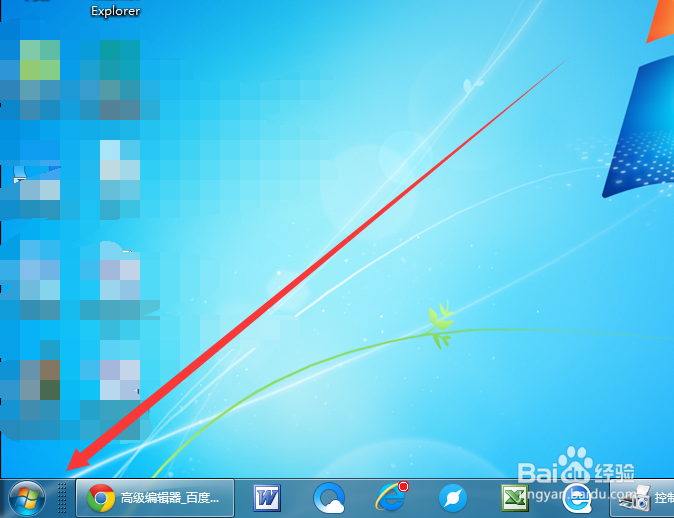
1、点击电脑左下角的开始按钮,进入到开始菜单的选项。
如何利用打印机扫描文档、照片

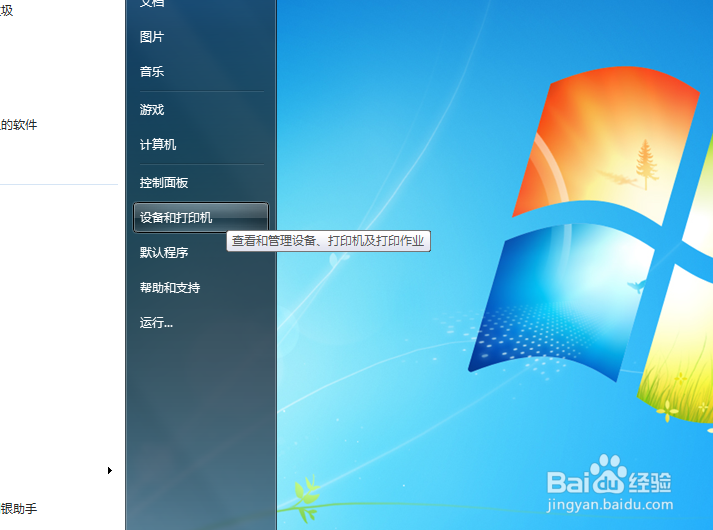
2、在开始菜单选项列表中,我们点击设备及打印机这个选项,然后进入到下一步骤的操作。
如何利用打印机扫描文档、照片

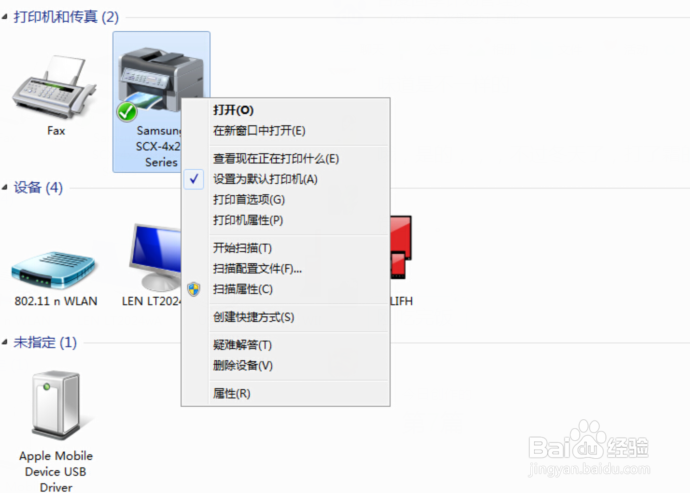
3、进入到设备和打印机的列表中,我们找到打印机的图标,然后右击这个图标,待出现菜单以后我们点击【开始扫描】选项。
如何利用打印机扫描文档、照片

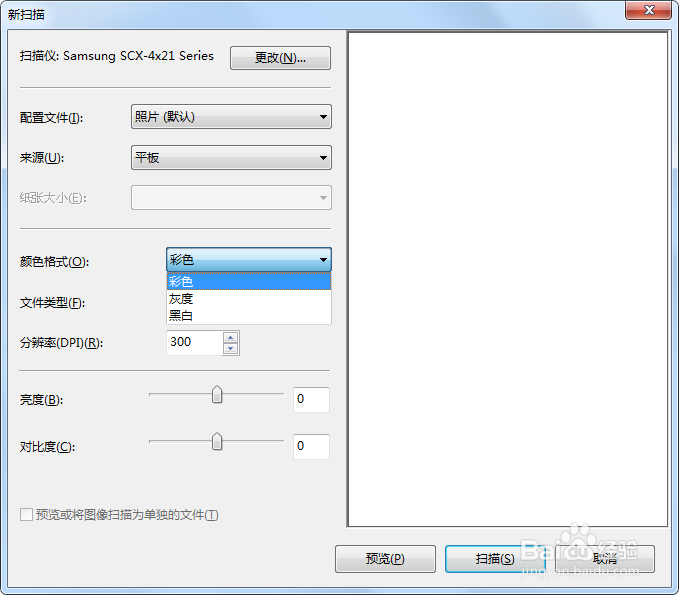
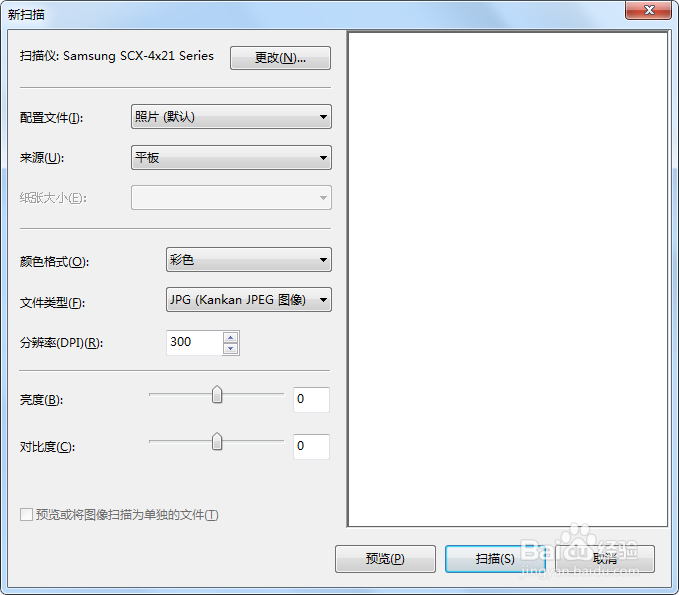
4、点击了开始扫描之后,会出现下面这个界面,如果没有出现的话就说明你的扫描仪有问题,需要处理哦。
如何利用打印机扫描文档、照片

5、在出现的界面中,我们来选择需要扫描输出的文件、照片画质、分辨率及黑白彩色等内容。设置后点击下方的【扫描】按钮。

如何利用打印机扫描文档、照片

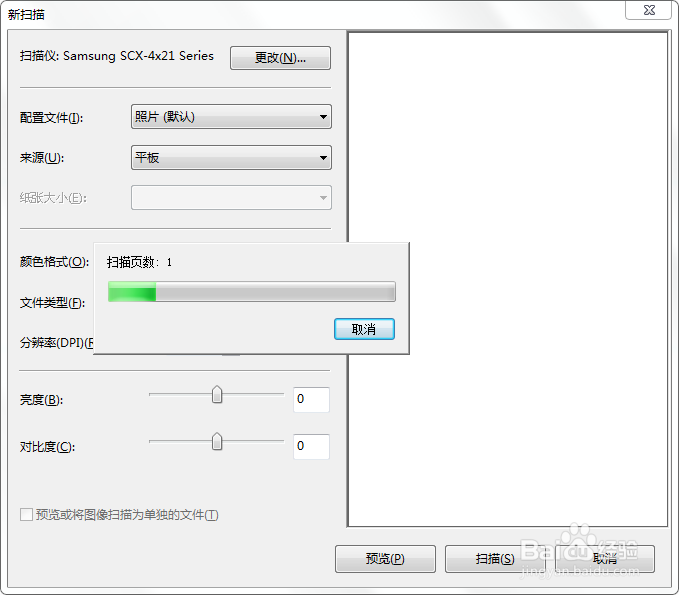
6、点击之后,就等待系统开始扫描吧。如果你选择的彩色而且分辨率比较高的话,扫描到时间就会很长。
如何利用打印机扫描文档、照片

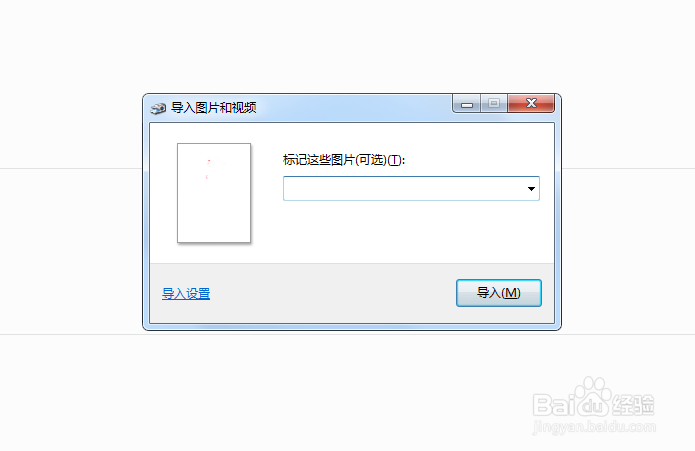
7、完成扫描后,系统会询问扫描完成的文件存储在什么位置,用户点击【导入】按钮就可以了。
如何利用打印机扫描文档、照片
  • 惠普小超人m227fdw如何使用qq打印
  • 如何使用打印机扫描文件到电脑上?
  • 怎么使用打印机的扫描功能
  • HP DeskJet 2678 预览正常 打印缺失
  • wps ppt书本翻页效果制作教程
  • 热门搜索
    胃下垂的治疗方法 增高方法 饥荒齿轮怎么得 炒瓜子的方法 新生儿打嗝的处理方法 哺乳期感冒能吃什么药 小孩感冒发烧怎么办 老年人腿疼怎么治 出现幻觉怎么办 牛腩的做法大全家常